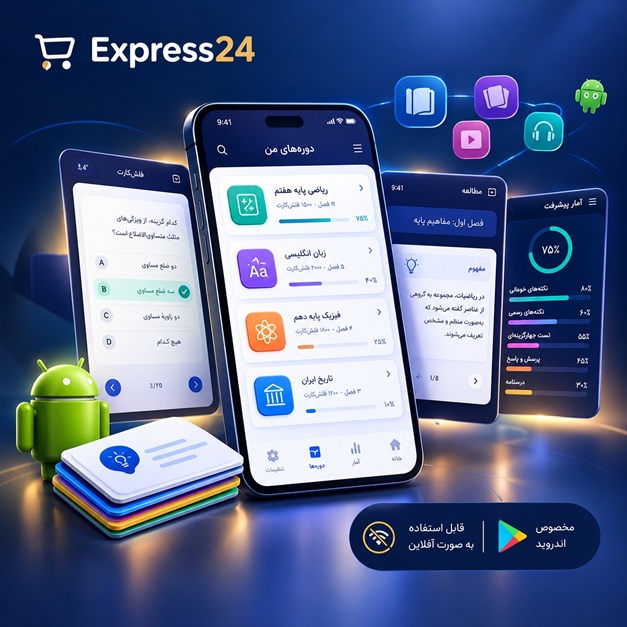
اپلیکیشن اندرویدی فلشکارت آموزشی ویرایش ویدئوهای خانگی با iMovie در macOS: شروع آسان برای مبتدیان
🎓 دوره آموزشی جامع
📚 اطلاعات دوره
عنوان دوره: دوره ویرایش ویدئوهای خانگی با iMovie در macOS: شروع آسان برای مبتدیان
موضوع کلی: آشنایی با سیستمعامل macOS
موضوع میانی: نرمافزارهای پیشفرض macOS (iWork, iLife, etc.)
📋 سرفصلهای دوره
- 1. مقدمه: iMovie برای ویرایش ویدئوهای خانگی
- 2. شروع سریع: نصب و راهاندازی iMovie
- 3. آشنایی با رابط کاربری iMovie
- 4. ساخت پروژه جدید: اولین گام در ویرایش
- 5. وارد کردن کلیپهای ویدیویی: جمعآوری مواد اولیه
- 6. سازماندهی کلیپها: مرتبسازی و مدیریت
- 7. بررسی اجمالی ابزارهای ویرایش
- 8. برش زدن کلیپها: حذف بخشهای اضافی
- 9. جدا کردن کلیپها: تقسیمبندی صحنهها
- 10. تنظیم زمانبندی: چیدمان دقیق رویدادها
- 11. تغییر سرعت کلیپها: آهسته یا سریع کردن
- 12. چرخاندن و برگرداندن کلیپها: اصلاح کادر
- 13. تنظیم رنگ و نور: بهبود ظاهر ویدیو
- 14. تنظیم روشنایی و کنتراست
- 15. تنظیم اشباع و دما
- 16. اعمال فیلترهای رنگی: ایجاد جلوههای بصری
- 17. تصحیح خودکار رنگ: راه حل سریع
- 18. تنظیم صدا: کنترل کیفیت صدای ویدیو
- 19. تنظیم سطح صدا: متعادلسازی
- 20. حذف نویز پسزمینه: پاکسازی صدا
- 21. اضافه کردن موسیقی پسزمینه: غنیسازی صدا
- 22. انتخاب موسیقی مناسب: نکات کلیدی
- 23. تنظیم حجم موسیقی
- 24. تنظیم زمانبندی موسیقی
- 25. افکتهای صوتی: افزودن جزئیات
- 26. مدیریت صداهای ضبط شده
- 27. استفاده از صداهای داخلی iMovie
- 28. اضافه کردن عنوان و متن: معرفی و توضیحات
- 29. انواع عناوین و فونتها
- 30. تنظیم اندازه و موقعیت متن
- 31. انیمیشن عناوین: جذابیت بصری
- 32. استفاده از زیرنویسها: شفافسازی
- 33. اضافه کردن ترانزیشنها: پیوستن روان کلیپها
- 34. انواع ترانزیشنها
- 35. تنظیم زمانبندی ترانزیشنها
- 36. انتقالهای خلاقانه
- 37. اضافه کردن تصاویر ثابت: ترکیب مدیا
- 38. وارد کردن عکسها و گرافیکها
- 39. تنظیم اندازه و موقعیت تصاویر
- 40. اعمال افکتهای روی تصاویر
- 41. استفاده از صفحه سبز (Chroma Key): ترکیب صحنهها
- 42. نحوه ضبط با صفحه سبز
- 43. استفاده از ابزار صفحه سبز در iMovie
- 44. ایجاد ویدیوهای دو پنجرهای (Picture-in-Picture)
- 45. نحوه قرار دادن یک ویدیو روی ویدیو دیگر
- 46. تنظیم اندازه و موقعیت پنجره دوم
- 47. تنظیم حاشیهها
- 48. ایجاد ویدیوهای تقسیم صفحه (Split Screen)
- 49. نحوه نمایش دو ویدیو کنار هم
- 50. تنظیم پهنای صفحه
- 51. جدا کردن عناصر از پسزمینه
- 52. استفاده از ماژول استابلایزر: تثبیت لرزش
- 53. نحوه عملکرد استابلایزر
- 54. تنظیم شدت تثبیت
- 55. مدیریت چندین پروژه: سازماندهی کاری
- 56. ذخیره خودکار پروژهها: اطمینان از عدم از دست رفتن
- 57. ایجاد کلیپهای راهنما (Highlights Reel)
- 58. نکات برای ساخت کلیپهای کوتاه و جذاب
- 59. استفاده از بخشهای مورد علاقه
- 60. صادرات ویدیو: آمادهسازی برای اشتراکگذاری
- 61. انتخاب فرمت و کیفیت مناسب
- 62. تنظیم رزولوشن و فریم ریت
- 63. تنظیمات صوتی هنگام صادرات
- 64. اشتراکگذاری مستقیم در شبکههای اجتماعی
- 65. اشتراکگذاری در YouTube
- 66. اشتراکگذاری در Facebook
- 67. اشتراکگذاری در Vimeo
- 68. ذخیره ویدیو در کامپیوتر
- 69. مدیریت فایلهای خروجی
- 70. مرور و بازبینی ویدیوهای نهایی
- 71. رفع اشکالات جزئی قبل از خروج
- 72. نکات حرفهای برای بهبود کیفیت
- 73. استفاده از کلیپهای آرشیوی
- 74. اضافه کردن موشن گرافیکهای ساده
- 75. ایجاد یکپارچگی بصری در پروژه
- 76. نکات برای سرعت بخشیدن به روند ویرایش
- 77. مدیریت کلیدهای میانبر
- 78. بهینهسازی عملکرد iMovie
- 79. استفاده از افکتهای transition سفارشی
- 80. اضافه کردن جلوههای ویژه ساده
- 81. ایجاد سبک بصری منحصر به فرد
- 82. تنظیمات پیشرفته iMovie
- 83. تنظیمات مربوط به صدا
- 84. تنظیمات مربوط به نمایش
- 85. مدیریت ترجیحات iMovie
- 86. استفاده از کتابخانههای iMovie
- 87. سازماندهی مدیا در کتابخانه
- 88. انتقال کتابخانهها
- 89. پشتیبانگیری از پروژهها
- 90. بازیابی پروژهها
- 91. استفاده از iMovie روی iPad و iPhone
- 92. شباهتها و تفاوتها
- 93. انتقال پروژه بین دستگاهها
- 94. نکات مهم برای ویرایش ویدیوهای خانوادگی
- 95. ساخت ویدیو برای مناسبتهای خاص
- 96. داستانسرایی با ویدیو
- 97. ایجاد تاثیر احساسی
- 98. ویرایش ویدیوهای سفر
- 99. نکات برای ثبت خاطرات سفر
- 100. ساخت ویدیوهای ورزشی
این اپلیکیشن فارسی برای یادگیری و مرور محتوای آموزشی از طریق فلشکارت طراحی شده است. کارتها را یکییکی مرور کنید، پاسخ پرسشها را به یاد بیاورید و نتیجه هر پاسخ را ثبت کنید. محتوای دوره پس از نصب درون برنامه در دسترس است تا برای مطالعه روزمره معمولاً به اتصال مداوم اینترنت نیاز نداشته باشید.
محتوای آموزشی در قالبهای متنوع ارائه میشود تا هم برای یادگیری مفاهیم جدید و هم برای تثبیت آموختهها قابل استفاده باشد.
- رابط کاربری فارسی و راستچین با فونت وزیر.
- تم روشن و تیره مطابق تنظیمات سیستم.
- صفحهبندی ساده برای انتخاب دوره و شروع مرور.
- نمایش تعداد دفعات مرور هر فصل.
- انتخاب چند فصل برای مرور همزمان.
- امکان تمرکز بر فصلهایی که هنوز مرور نشدهاند.
این اپلیکیشن برای دانشآموزان، دانشجویان، داوطلبان آزمونها و علاقهمندان به یادگیری طراحی شده است؛ بهویژه کسانی که میخواهند مطالب آموزشی را در زمانهای کوتاه مرور کنند، دانستههای خود را بسنجند و مطالعه منظمتری داشته باشند.











نظرات
هنوز نظری ثبت نشده است.
وارد شوید تا نظر ثبت کنید.