اپلیکیشن اندرویدی فلشکارت آموزشی صفر تا صد آشنایی با رابط کاربری macOS
🎓 دوره آموزشی جامع
📚 اطلاعات دوره
عنوان دوره: دوره صفر تا صد آشنایی با رابط کاربری macOS
موضوع کلی: آشنایی با سیستمعامل macOS
موضوع میانی: macOS for Beginners
📋 سرفصلهای دوره
- 1. خوش آمدید به دنیای macOS
- 2. چرا macOS؟
- 3. نگاهی کلی به رابط کاربری
- 4. اولین راهاندازی: گام به گام
- 5. آشنایی با دسکتاپ
- 6. نوار منو: قلب فرماندهی
- 7. Dock: دسترسی سریع به برنامهها
- 8. Spotlight: جستجوی هوشمند
- 9. Finder: کاوشگر فایلهای شما
- 10. پوشهها و فایلها: سازماندهی
- 11. نمای کلی Finder: آیکون، لیست، ستون
- 12. نوار ابزار Finder: ابزارهای کاربردی
- 13. Tagging: برچسبگذاری فایلها
- 14. Quick Look: پیشنمایش سریع
- 15. پوشههای کاربردی: Documents، Downloads
- 16. پوشه Applications: مدیریت برنامهها
- 17. پوشه Library: تنظیمات پیشرفته
- 18. فضای ابری iCloud Drive
- 19. همگامسازی با iCloud
- 20. دسترسی به iCloud Drive در Finder
- 21. تنظیمات سیستم: مرکز کنترل macOS
- 22. تنظیمات عمومی: ظاهر و احساس
- 23. تنظیمات دسکتاپ و Screen Saver
- 24. تنظیمات Dock و Menu Bar
- 25. تنظیمات Spotlight: سفارشیسازی جستجو
- 26. تنظیمات کاربران و گروهها
- 27. تنظیمات امنیتی و حریم خصوصی
- 28. تنظیمات Network: اتصال به اینترنت
- 29. تنظیمات Bluetooth: دستگاههای بیسیم
- 30. تنظیمات Sound: صداهای سیستم
- 31. تنظیمات Display: تنظیمات صفحه نمایش
- 32. تنظیمات Battery: مدیریت مصرف انرژی
- 33. تنظیمات Keyboard: تنظیمات صفحهکلید
- 34. تنظیمات Mouse & Trackpad: حرکات لمسی
- 35. تنظیمات Accessibility: دسترسی آسان
- 36. تنظیمات Gestures: حرکات چند لمسی
- 37. مدیریت پنجرهها: بستن، کوچک کردن، تمام صفحه
- 38. Mission Control: نمای کلی از پنجرهها
- 39. Split View: کار با دو برنامه همزمان
- 40. App Exposé: نمایش پنجرههای یک برنامه
- 41. Multitasking: مدیریت برنامهها
- 42. Notification Center: مرکز اعلانها
- 43. Widgets: اطلاعات سریع
- 44. مرورگر Safari: وبگردی در macOS
- 45. تبها و نشانکها در Safari
- 46. تاریخچه و دانلودها در Safari
- 47. تنظیمات Safari: حریم خصوصی و امنیت
- 48. Extensions: افزودن قابلیت به Safari
- 49. Mail: مدیریت ایمیلها
- 50. تنظیمات Mail: حسابها و قالبها
- 51. Calendar: برنامهریزی روزانه
- 52. تنظیمات Calendar: تقویمها و رویدادها
- 53. Contacts: مدیریت مخاطبین
- 54. تنظیمات Contacts: همگامسازی با iCloud
- 55. Notes: یادداشتبرداری سریع
- 56. تنظیمات Notes: همگامسازی و فرمتبندی
- 57. Reminders: لیست وظایف
- 58. تنظیمات Reminders: یادآورها و اولویتها
- 59. Photo Booth: عکاسی و فیلمبرداری
- 60. FaceTime: تماس تصویری و صوتی
- 61. Messages: ارسال پیام متنی
- 62. Music: پخش موسیقی
- 63. تنظیمات Music: کتابخانه و همگامسازی
- 64. TV: تماشای فیلم و سریال
- 65. Podcasts: گوش دادن به پادکست
- 66. App Store: دانلود برنامهها
- 67. خرید و دانلود از App Store
- 68. مدیریت برنامههای دانلود شده
- 69. TextEdit: ویرایش متن ساده
- 70. Preview: نمایش و ویرایش تصاویر و PDF
- 71. تنظیمات Preview: ابزارهای ویرایش
- 72. Dictionary: دسترسی به لغتنامه
- 73. Calculator: محاسبهگر
- 74. Time Machine: پشتیبانگیری و بازیابی
- 75. تنظیمات Time Machine: انتخاب دیسک پشتیبان
- 76. بازیابی از Time Machine
- 77. Disk Utility: مدیریت دیسکها
- 78. فرمتبندی و پارتیشنبندی دیسک
- 79. تعمیر دیسک با Disk Utility
- 80. Keychain Access: مدیریت رمزهای عبور
- 81. همگامسازی Keychain با iCloud
- 82. Automator: ساخت وظایف خودکار
- 83. ساخت Workflow در Automator
- 84. Screen Recording: ضبط صفحه نمایش
- 85. Voice Memos: ضبط صدا
- 86. Accessibility Features: راهنمای جامع
- 87. VoiceOver: خواندن صفحه نمایش
- 88. Zoom: بزرگنمایی صفحه نمایش
- 89. Dictation: تبدیل گفتار به متن
- 90. Keyboard Navigation: ناوبری با کیبورد
- 91. Gestures: حرکات پیشرفته
- 92. Hot Corners: اجرای دستور با گوشههای صفحه
- 93. Hotkeys: میانبرهای کیبورد
- 94. Command Line Interface (CLI): مقدمه
- 95. Terminal: کار با خط فرمان
- 96. دستورات پایه در Terminal
- 97. اسکریپتنویسی ساده
- 98. Tips & Tricks: نکات کاربردی
- 99. شخصیسازی macOS
- 100. پیش به سوی حرفهای شدن
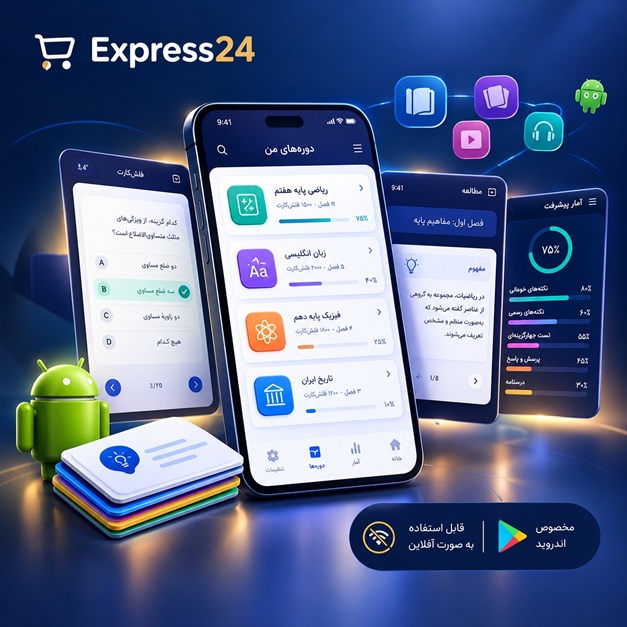
این اپلیکیشن فارسی برای یادگیری و مرور محتوای آموزشی از طریق فلشکارت طراحی شده است. کارتها را یکییکی مرور کنید، پاسخ پرسشها را به یاد بیاورید و نتیجه هر پاسخ را ثبت کنید. محتوای دوره پس از نصب درون برنامه در دسترس است تا برای مطالعه روزمره معمولاً به اتصال مداوم اینترنت نیاز نداشته باشید.
محتوای آموزشی در قالبهای متنوع ارائه میشود تا هم برای یادگیری مفاهیم جدید و هم برای تثبیت آموختهها قابل استفاده باشد.
- رابط کاربری فارسی و راستچین با فونت وزیر.
- تم روشن و تیره مطابق تنظیمات سیستم.
- صفحهبندی ساده برای انتخاب دوره و شروع مرور.
- نمایش تعداد دفعات مرور هر فصل.
- انتخاب چند فصل برای مرور همزمان.
- امکان تمرکز بر فصلهایی که هنوز مرور نشدهاند.
این اپلیکیشن برای دانشآموزان، دانشجویان، داوطلبان آزمونها و علاقهمندان به یادگیری طراحی شده است؛ بهویژه کسانی که میخواهند مطالب آموزشی را در زمانهای کوتاه مرور کنند، دانستههای خود را بسنجند و مطالعه منظمتری داشته باشند.











نظرات
هنوز نظری ثبت نشده است.
وارد شوید تا نظر ثبت کنید.