اپلیکیشن اندرویدی فلشکارت آموزشی راهنمای مهاجرت به macOS: انتقال دادهها و آشنایی با محیط جدید
🎓 دوره آموزشی جامع
📚 اطلاعات دوره
عنوان دوره: دوره راهنمای مهاجرت به macOS: انتقال دادهها و آشنایی با محیط جدید
موضوع کلی: مبانی کامپیوتر و نرمافزارهای اداری
موضوع میانی: macOS
📋 سرفصلهای دوره
- 1. بخش اول: خوش آمدید به دنیای macOS
- 2. مقدمهای بر دلایل انتخاب macOS
- 3. مقایسه اولیه macOS با ویندوز
- 4. بررسی سختافزار مورد نیاز
- 5. انتخاب مدل مک مناسب
- 6. پیشنیازهای پیش از شروع مهاجرت
- 7. مراحل کلی انتقال داده
- 8. ابزارهای اصلی انتقال داده
- 9. انتظارات واقعبینانه از فرآیند مهاجرت
- 10. نکاتی برای یک مهاجرت موفق
- 11. بخش دوم: آمادهسازی و انتقال دادهها
- 12. پشتیبانگیری کامل از سیستم فعلی
- 13. شناسایی و دستهبندی دادههای مهم
- 14. حذف فایلهای غیرضروری
- 15. بررسی فضای ذخیرهسازی مک جدید
- 16. انتخاب روش انتقال: کابل، شبکه، یا ابزار
- 17. استفاده از مهاجرت دستی (فایل به فایل)
- 18. مهاجرت از طریق Time Machine (اگر سیستم قبلی مک بوده)
- 19. استفاده از مهاجرت به مک (Migration Assistant)
- 20. تنظیمات اولیه مهاجرت به مک
- 21. شروع فرآیند انتقال داده با مهاجرت به مک
- 22. بخش سوم: انتقال برنامهها و تنظیمات
- 23. سازگاری برنامههای ویندوز با مک
- 24. راههای جایگزینی برنامههای ویندوز
- 25. نصب برنامههای ضروری در مک
- 26. انتقال تنظیمات مرورگرها
- 27. انتقال ایمیلها و مخاطبین
- 28. انتقال تقویم و یادآورها
- 29. تنظیمات پرینتر و اسکنر
- 30. اتصال دستگاههای جانبی
- 31. تنظیمات شبکه و Wi-Fi
- 32. همگامسازی با iCloud
- 33. بخش چهارم: آشنایی با محیط macOS
- 34. اولین راهاندازی مک و ایجاد حساب کاربری
- 35. مرورگر Finder: قلب سیستم فایل مک
- 36. آشنایی با Dock و نوار منو
- 37. دستگاههای ورودی: کیبورد و ترکپد
- 38. تنظیمات صفحه نمایش و پسزمینه
- 39. مدیریت پنجرهها و فضاهای کاری
- 40. استفاده از Spotlight برای جستجو
- 41. معرفی App Store و دانلود اپلیکیشنها
- 42. کار با برنامههای پیشفرض مک (Safari, Mail, Calendar)
- 43. سیستم نوتیفیکیشنها
- 44. بخش پنجم: نکات کاربردی و سفارشیسازی
- 45. مدیریت فایلها و پوشهها در Finder
- 46. کلیدهای میانبر ضروری macOS
- 47. تغییر تنظیمات سیستم (System Settings)
- 48. مدیریت کاربران و دسترسیها
- 49. تنظیمات امنیتی و حریم خصوصی
- 50. مدیریت باتری و مصرف انرژی
- 51. نکات برای بهینهسازی عملکرد مک
- 52. شخصیسازی ظاهر سیستم
- 53. استفاده از ابزارهای داخلی مک (Disk Utility, Activity Monitor)
- 54. تنظیمات صدا و میکروفون
- 55. بخش ششم: نرمافزارهای ضروری برای کاربران ویندوز
- 56. معرفی بهترین جایگزینهای آفیس در مک
- 57. نرمافزارهای ویرایش عکس و ویدئو
- 58. برنامههای مدیریت رمز عبور
- 59. ابزارهای فشردهسازی فایل
- 60. مدیریت فایلهای PDF
- 61. نرمافزارهای موسیقی و پادکست
- 62. مرورگرهای وب جایگزین
- 63. ابزارهای ارتباطی (پیامرسانها)
- 64. برنامههای یادداشتبرداری پیشرفته
- 65. ابزارهای توسعه و برنامهنویسی
- 66. بخش هفتم: مدیریت دستگاههای اپل
- 67. همگامسازی با iPhone و iPad (Handoff, Universal Clipboard)
- 68. استفاده از AirDrop برای اشتراکگذاری فایل
- 69. ارتباط با iCloud Drive
- 70. مدیریت دستگاهها از طریق iTunes/Finder
- 71. بکاپگیری از دستگاههای iOS
- 72. فعالسازی Family Sharing
- 73. استفاده از Apple Watch با مک
- 74. کنترل مک از راه دور با دستگاههای دیگر
- 75. پشتیبانی از Siri در مک
- 76. مدیریت اشتراکها و خریدها
- 77. بخش هشتم: حل مشکلات رایج
- 78. عیبیابی مشکلات اتصال به اینترنت
- 79. رفع مشکلات مربوط به صدا و تصویر
- 80. مدیریت خطاهای برنامهها
- 81. بازیابی فایلهای حذف شده
- 82. برطرف کردن کندی سیستم
- 83. مشکلات مربوط به پرینتر و اسکنر
- 84. رفع خطاهای مربوط به Apple ID
- 85. بازنشانی تنظیمات شبکه
- 86. عیبیابی مشکلات ترکپد و کیبورد
- 87. بازگردانی سیستم عامل (Reinstall macOS)
- 88. بخش نهم: پیشرفتهتر شوید
- 89. استفاده از ترمینال (Terminal) برای دستورات پیشرفته
- 90. مدیریت فرآیندها در Activity Monitor
- 91. استفاده از Disk Utility برای مدیریت دیسک
- 92. تنظیمات پارتیشنبندی دیسک
- 93. کار با ماشینهای مجازی (Virtual Machines)
- 94. نصب و مدیریت برنامهها با Homebrew
- 95. تنظیمات SSH و دسترسی از راه دور
- 96. امنیت پیشرفته (Firewall, Gatekeeper)
- 97. مدیریت ابزارهای توسعه (Xcode)
- 98. نکات برای بهینهسازی حرفهای
- 99. بخش دهم: ادامه راه و منابع مفید
- 100. جامعه کاربری macOS
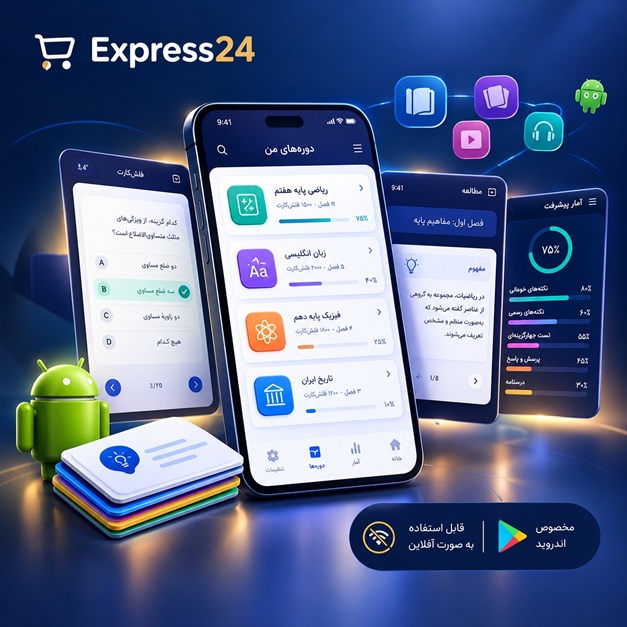
این اپلیکیشن فارسی برای یادگیری و مرور محتوای آموزشی از طریق فلشکارت طراحی شده است. کارتها را یکییکی مرور کنید، پاسخ پرسشها را به یاد بیاورید و نتیجه هر پاسخ را ثبت کنید. محتوای دوره پس از نصب درون برنامه در دسترس است تا برای مطالعه روزمره معمولاً به اتصال مداوم اینترنت نیاز نداشته باشید.
محتوای آموزشی در قالبهای متنوع ارائه میشود تا هم برای یادگیری مفاهیم جدید و هم برای تثبیت آموختهها قابل استفاده باشد.
- رابط کاربری فارسی و راستچین با فونت وزیر.
- تم روشن و تیره مطابق تنظیمات سیستم.
- صفحهبندی ساده برای انتخاب دوره و شروع مرور.
- نمایش تعداد دفعات مرور هر فصل.
- انتخاب چند فصل برای مرور همزمان.
- امکان تمرکز بر فصلهایی که هنوز مرور نشدهاند.
این اپلیکیشن برای دانشآموزان، دانشجویان، داوطلبان آزمونها و علاقهمندان به یادگیری طراحی شده است؛ بهویژه کسانی که میخواهند مطالب آموزشی را در زمانهای کوتاه مرور کنند، دانستههای خود را بسنجند و مطالعه منظمتری داشته باشند.











نظرات
هنوز نظری ثبت نشده است.
وارد شوید تا نظر ثبت کنید.