اپلیکیشن اندرویدی فلشکارت آموزشی تست خودکار وب با Selenium و Python: ساخت اولین تستها
🎓 دوره آموزشی جامع
📚 اطلاعات دوره
عنوان دوره: دوره تست خودکار وب با Selenium و Python: ساخت اولین تستها
موضوع کلی: اتوماسیون با پایتون
موضوع میانی: اتوماسیون در حوزه تست
📋 سرفصلهای دوره
- 1. فصل ۱: مقدمهای بر تست خودکار وب
- 2. فصل ۲: چرا Selenium؟
- 3. فصل ۳: نصب Python
- 4. فصل ۴: نصب pip
- 5. فصل ۵: نصب Selenium
- 6. فصل ۶: راهاندازی اولین پروژه
- 7. فصل ۷: انتخاب و نصب مرورگر
- 8. فصل ۸: درایورهای مرورگر (WebDriver)
- 9. فصل ۹: اجرای اولین اسکریپت Selenium
- 10. فصل ۱۰: درک ساختار اسکریپت
- 11. فصل ۱۱: باز کردن یک URL
- 12. فصل ۱۲: بستن مرورگر
- 13. فصل ۱۳: یافتن عناصر با نام تگ
- 14. فصل ۱۴: یافتن عناصر با ID
- 15. فصل ۱۵: یافتن عناصر با Name
- 16. فصل ۱۶: یافتن عناصر با Class Name
- 17. فصل ۱۷: یافتن عناصر با Tag Name
- 18. فصل ۱۸: یافتن عناصر با Link Text
- 19. فصل ۱۹: یافتن عناصر با Partial Link Text
- 20. فصل ۲۰: یافتن عناصر با CSS Selector
- 21. فصل ۲۱: یافتن عناصر با XPath
- 22. فصل ۲۲: تفاوت بین CSS Selector و XPath
- 23. فصل ۲۳: انتخاب بهترین استراتژی یافتن عنصر
- 24. فصل ۲۴: تعامل با فیلدهای متنی (Input Fields)
- 25. فصل ۲۵: ارسال متن به فیلدها
- 26. فصل ۲۶: پاک کردن محتوای فیلدها
- 27. فصل ۲۷: دریافت مقدار فیلد
- 28. فصل ۲۸: کلیک کردن روی دکمهها
- 29. فصل ۲۹: کلیک کردن روی لینکها
- 30. فصل ۳۰: ارسال کلیدهای خاص (Special Keys)
- 31. فصل ۳۱: استفاده از توابع ارسال کلید
- 32. فصل ۳۲: تعامل با چکباکسها (Checkboxes)
- 33. فصل ۳۳: انتخاب چکباکس
- 34. فصل ۳۴: لغو انتخاب چکباکس
- 35. فصل ۳۵: بررسی وضعیت چکباکس
- 36. فصل ۳۶: تعامل با دکمههای رادیویی (Radio Buttons)
- 37. فصل ۳۷: انتخاب دکمه رادیویی
- 38. فصل ۳۸: بررسی وضعیت دکمه رادیویی
- 39. فصل ۳۹: تعامل با لیستهای کشویی (Dropdowns)
- 40. فصل ۴۰: انتخاب گزینه از لیست کشویی با متن
- 41. فصل ۴۱: انتخاب گزینه از لیست کشویی با ایندکس
- 42. فصل ۴۲: انتخاب گزینه از لیست کشویی با مقدار (Value)
- 43. فصل ۴۳: حذف و بازگشت به حالت عادی لیست کشویی
- 44. فصل ۴۴: انتظار (Waits) در Selenium
- 45. فصل ۴۵: چرا انتظار لازم است؟
- 46. فصل ۴۶: انتظار ضمنی (Implicit Wait)
- 47. فصل ۴۷: انتظار صریح (Explicit Wait)
- 48. فصل ۴۸: استفاده از Expected Conditions
- 49. فصل ۴۹: انتظار برای دیده شدن عنصر
- 50. فصل ۵۰: انتظار برای قابل کلیک بودن عنصر
- 51. فصل ۵۱: انتظار برای وجود عنصر
- 52. فصل ۵۲: انتظار برای متن در عنصر
- 53. فصل ۵۳: انتظار برای عدم وجود عنصر
- 54. فصل ۵۴: مدیریت پنجرهها (Windows)
- 55. فصل ۵۵: دریافت هندل پنجره فعلی
- 56. فصل ۵۶: گرفتن تمام هندلهای پنجره
- 57. فصل ۵۷: جابجایی بین پنجرهها
- 58. فصل ۵۸: بستن پنجره فعلی
- 59. فصل ۵۹: مدیریت تبها (Tabs)
- 60. فصل ۶۰: باز کردن یک تب جدید
- 61. فصل ۶۱: جابجایی بین تبها
- 62. فصل ۶۲: بستن تب فعلی
- 63. فصل ۶۳: مدیریت هشدارها (Alerts)
- 64. فصل ۶۴: تایید هشدار
- 65. فصل ۶۵: لغو هشدار
- 66. فصل ۶۶: ارسال متن به هشدار
- 67. فصل ۶۷: گرفتن متن هشدار
- 68. فصل ۶۸: ناوبری (Navigation) در صفحات
- 69. فصل ۶۹: بازگشت به صفحه قبلی
- 70. فصل ۷۰: جلو رفتن به صفحه بعدی
- 71. فصل ۷۱: تازه سازی (Refresh) صفحه
- 72. فصل ۷۲: گرفتن URL فعلی
- 73. فصل ۷۳: گرفتن عنوان صفحه
- 74. فصل ۷۴: اجرای جاوا اسکریپت (JavaScript)
- 75. فصل ۷۵: اجرای جاوا اسکریپت برای یافتن عنصر
- 76. فصل ۷۶: اجرای جاوا اسکریپت برای کلیک
- 77. فصل ۷۷: اجرای جاوا اسکریپت برای اسکرول
- 78. فصل ۷۸: اسکرینشات (Screenshots)
- 79. فصل ۷۹: گرفتن اسکرینشات از کل صفحه
- 80. فصل ۸۰: گرفتن اسکرینشات از یک عنصر خاص
- 81. فصل ۸۱: ذخیره کردن اسکرینشاتها
- 82. فصل ۸۲: کار با فرمها (Forms)
- 83. فصل ۸۳: ارسال فرم
- 84. فصل ۸۴: بررسی وضعیت ارسال فرم
- 85. فصل ۸۵: پاک کردن فیلدهای فرم
- 86. فصل ۸۶: تستهای دادهمحور (Data-Driven Testing)
- 87. فصل ۸۷: مقدمهای بر تستهای دادهمحور
- 88. فصل ۸۸: استفاده از فایلهای CSV
- 89. فصل ۸۹: خواندن دادهها از CSV
- 90. فصل ۹۰: نوشتن دادهها در CSV
- 91. فصل ۹۱: استفاده از فایلهای Excel
- 92. فصل ۹۲: خواندن دادهها از Excel
- 93. فصل ۹۳: نوشتن دادهها در Excel
- 94. فصل ۹۴: ادغام تستها با ابزارهای تست (Unit Test Frameworks)
- 95. فصل ۹۵: مقدمهای بر unittest در Python
- 96. فصل ۹۶: نوشتن تستهای اولیه با unittest
- 97. فصل ۹۷: سازماندهی تستها
- 98. فصل ۹۸: گزارشگیری نتایج تست
- 99. فصل ۹۹: بهترین شیوهها در تست خودکار
- 100. فصل ۱۰۰: گامهای بعدی در یادگیری
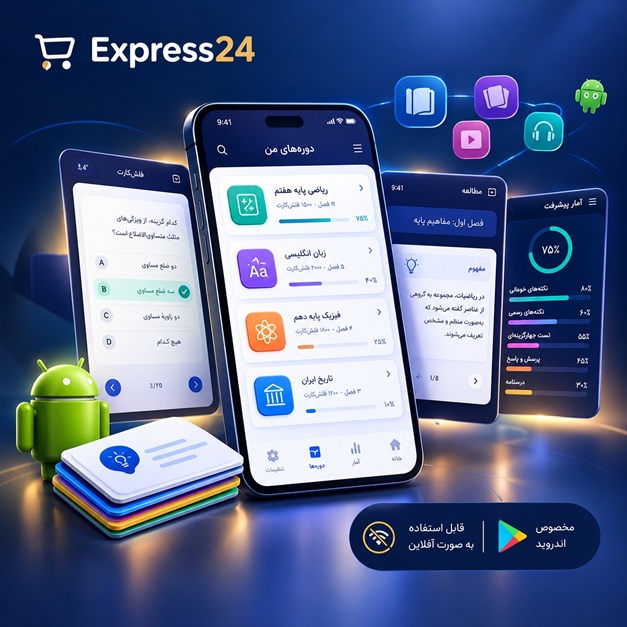
این اپلیکیشن فارسی برای یادگیری و مرور محتوای آموزشی از طریق فلشکارت طراحی شده است. کارتها را یکییکی مرور کنید، پاسخ پرسشها را به یاد بیاورید و نتیجه هر پاسخ را ثبت کنید. محتوای دوره پس از نصب درون برنامه در دسترس است تا برای مطالعه روزمره معمولاً به اتصال مداوم اینترنت نیاز نداشته باشید.
محتوای آموزشی در قالبهای متنوع ارائه میشود تا هم برای یادگیری مفاهیم جدید و هم برای تثبیت آموختهها قابل استفاده باشد.
- رابط کاربری فارسی و راستچین با فونت وزیر.
- تم روشن و تیره مطابق تنظیمات سیستم.
- صفحهبندی ساده برای انتخاب دوره و شروع مرور.
- نمایش تعداد دفعات مرور هر فصل.
- انتخاب چند فصل برای مرور همزمان.
- امکان تمرکز بر فصلهایی که هنوز مرور نشدهاند.
این اپلیکیشن برای دانشآموزان، دانشجویان، داوطلبان آزمونها و علاقهمندان به یادگیری طراحی شده است؛ بهویژه کسانی که میخواهند مطالب آموزشی را در زمانهای کوتاه مرور کنند، دانستههای خود را بسنجند و مطالعه منظمتری داشته باشند.











نظرات
هنوز نظری ثبت نشده است.
وارد شوید تا نظر ثبت کنید.