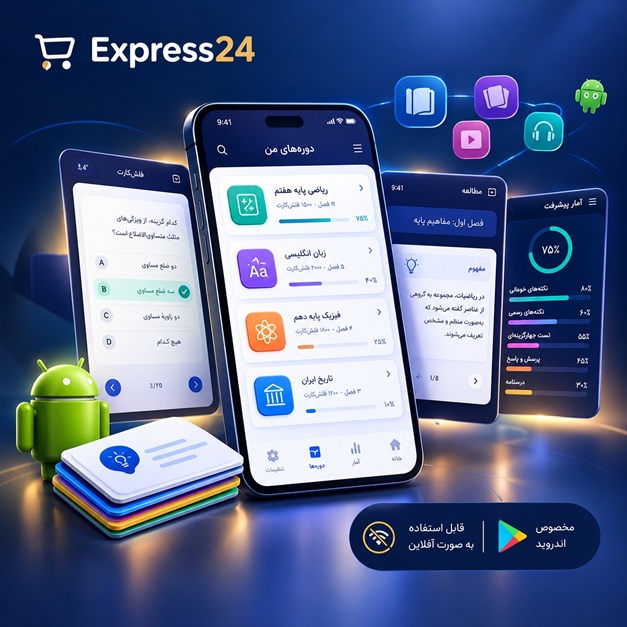
اپلیکیشن اندرویدی فلشکارت آموزشی آشنایی با نرمافزار ارائه مطلب مایکروسافت پاورپوینت
🎓 دوره آموزشی جامع
📚 اطلاعات دوره
عنوان دوره: دوره آشنایی با نرمافزار ارائه مطلب مایکروسافت پاورپوینت
موضوع کلی: فناوری و مهارتهای کاربردی
موضوع میانی: نرمافزارهای کاربردی اداری
📋 سرفصلهای دوره
- 1. مقدمهای بر نرمافزار ارائه مطلب مایکروسافت پاورپوینت
- 2. آشنایی با رابط کاربری پاورپوینت
- 3. نوار ابزارها و ریبون در پاورپوینت
- 4. کار با اسلایدها: افزودن، حذف و جابجایی
- 5. طراحی اسلاید: انتخاب طرحبندی مناسب
- 6. استفاده از قالبهای آماده (Templates)
- 7. کار با متن: افزودن، ویرایش و قالببندی
- 8. تنظیم فونت، اندازه و رنگ متن
- 9. استفاده از لیستهای نشانهدار و شمارهدار
- 10. کار با اشکال هندسی و اشیاء گرافیکی
- 11. افزودن تصاویر به اسلایدها
- 12. قالببندی تصاویر: برش، تغییر اندازه و افکتها
- 13. کار با نمودارها و جداول
- 14. ایجاد و ویرایش نمودارهای داده
- 15. ساخت و قالببندی جداول
- 16. استفاده از SmartArt برای نمایش اطلاعات
- 17. افزودن صدا و ویدئو به ارائه
- 18. تنظیمات پخش صدا و ویدئو
- 19. کار با انیمیشنها برای اشیاء اسلاید
- 20. تنظیم زمانبندی و ترتیب انیمیشنها
- 21. تنظیمات انتقال بین اسلایدها (Transitions)
- 22. تنظیم زمانبندی انتقال اسلایدها
- 23. استفاده از Master Slide برای قالببندی یکپارچه
- 24. تنظیمات Master Slide متنی و گرافیکی
- 25. افزودن هدر و فوتر به اسلایدها
- 26. کار با اسلایدهای مخفی
- 27. تنظیمات نمایش اسلاید (Slide Show)
- 28. تنظیمات نمایش سفارشی (Custom Show)
- 29. نکات و حاشیهنویسی در حالت نمایش
- 30. ذخیره و خروجی گرفتن از فایل پاورپوینت
- 31. فرمتهای مختلف ذخیرهسازی (PPTX, PDF, JPG)
- 32. استفاده از ویژگیهای همکاری در پاورپوینت
- 33. مرور و بررسی فایلهای پاورپوینت
- 34. حفاظت از فایل پاورپوینت با رمز عبور
- 35. تنظیمات پرینت اسلایدها و یادداشتها
- 36. چاپ برگه یادداشت (Handouts)
- 37. تنظیمات پرینتر برای ارائه
- 38. کار با اسلایدهای چندرسانهای
- 39. افزودن انیمیشن به متن
- 40. تنظیمات پیچیده انیمیشن
- 41. کار با انیمیشنهای متنی
- 42. استفاده از انیمیشنهای ورود، تأکید و خروج
- 43. تنظیمات انیمیشنهای سفارشی
- 44. کار با انتقالهای متنوع بین اسلایدها
- 45. تنظیمات سرعت و صدای انتقال اسلاید
- 46. کار با Master Slide برای تغییرات کلی
- 47. تنظیمات Master Slide عنوان و محتوا
- 48. تنظیمات Master Slide پسزمینه
- 49. استفاده از Master Slide برای اسلایدهای خاص
- 50. افزودن واترمارک به اسلایدها
- 51. تنظیمات رنگبندی و تمهای نمایشی
- 52. کار با فونتهای سفارشی
- 53. تنظیمات اندازه اسلاید (نسبت تصویر)
- 54. تنظیمات حاشیهها و فاصلهگذاری متن
- 55. استفاده از ابزارهای همترازی و توزیع اشیاء
- 56. تنظیمات چرخش و انعکاس اشیاء
- 57. کار با گروهبندی اشیاء
- 58. تنظیمات شفافیت و سایه اشیاء
- 59. کار با ابزارهای ویرایش تصویر در پاورپوینت
- 60. تنظیمات نور و کنتراست تصاویر
- 61. افکتهای هنری برای تصاویر
- 62. کار با ابزارهای ویرایش نمودار
- 63. تنظیمات محورها و برچسبهای نمودار
- 64. استفاده از انواع نمودارهای آماری
- 65. تنظیمات سلولها و قالببندی جدول
- 66. ادغام و تقسیم سلولهای جدول
- 67. تنظیمات حاشیه و پسزمینه جدول
- 68. کار با ابزارهای SmartArt پیشرفته
- 69. تغییر ساختار و چیدمان SmartArt
- 70. تنظیمات رنگ و استایل SmartArt
- 71. افزودن لینکهای داخلی و خارجی
- 72. تنظیمات دکمههای اکشن (Action Buttons)
- 73. کار با هایپرلینکها در متن و اشیاء
- 74. تنظیمات پخش خودکار صدا و ویدئو
- 75. تنظیمات ضبط صدا برای اسلایدها
- 76. تنظیمات ضبط نمایش اسلاید
- 77. استفاده از قابلیت Rehearse Timings
- 78. تنظیمات نمایش اسلاید بدون تعامل
- 79. کار با اسلایدهای مقدماتی و پایانی
- 80. تنظیمات نمایش در حالت کیوسک
- 81. استفاده از ویژگیهای دسترسیپذیری
- 82. تنظیمات زوم و پیمایش در اسلایدها
- 83. کار با ابزارهای ترسیم و قلم نوری
- 84. تنظیمات قلم نوری و پاککن
- 85. استفاده از ابزارهای جستجو و جایگزینی متن
- 86. تنظیمات انطباقپذیری فایل
- 87. استفاده از Add-ins در پاورپوینت
- 88. تنظیمات مربوط به بروزرسانی نرمافزار
- 89. کار با قابلیتهای ابری مایکروسافت
- 90. پشتیبانگیری و بازیابی فایلها
- 91. تنظیمات مربوط به حریم خصوصی
- 92. مدیریت فایلهای اخیر
- 93. استفاده از قابلیتهای سفارشیسازی ریبون
- 94. تنظیمات مربوط به کلیدهای میانبر
- 95. کار با الگوهای اسلاید سفارشی
- 96. تنظیمات مربوط به اشتراکگذاری فایل
- 97. مدیریت نسخههای مختلف فایل
- 98. نکات پیشرفته در طراحی اسلاید
- 99. استراتژیهای ارائه مؤثر
- 100. نکات فنی برای رفع اشکال
این اپلیکیشن فارسی برای یادگیری و مرور محتوای آموزشی از طریق فلشکارت طراحی شده است. کارتها را یکییکی مرور کنید، پاسخ پرسشها را به یاد بیاورید و نتیجه هر پاسخ را ثبت کنید. محتوای دوره پس از نصب درون برنامه در دسترس است تا برای مطالعه روزمره معمولاً به اتصال مداوم اینترنت نیاز نداشته باشید.
محتوای آموزشی در قالبهای متنوع ارائه میشود تا هم برای یادگیری مفاهیم جدید و هم برای تثبیت آموختهها قابل استفاده باشد.
- رابط کاربری فارسی و راستچین با فونت وزیر.
- تم روشن و تیره مطابق تنظیمات سیستم.
- صفحهبندی ساده برای انتخاب دوره و شروع مرور.
- نمایش تعداد دفعات مرور هر فصل.
- انتخاب چند فصل برای مرور همزمان.
- امکان تمرکز بر فصلهایی که هنوز مرور نشدهاند.
این اپلیکیشن برای دانشآموزان، دانشجویان، داوطلبان آزمونها و علاقهمندان به یادگیری طراحی شده است؛ بهویژه کسانی که میخواهند مطالب آموزشی را در زمانهای کوتاه مرور کنند، دانستههای خود را بسنجند و مطالعه منظمتری داشته باشند.











نظرات
هنوز نظری ثبت نشده است.
وارد شوید تا نظر ثبت کنید.