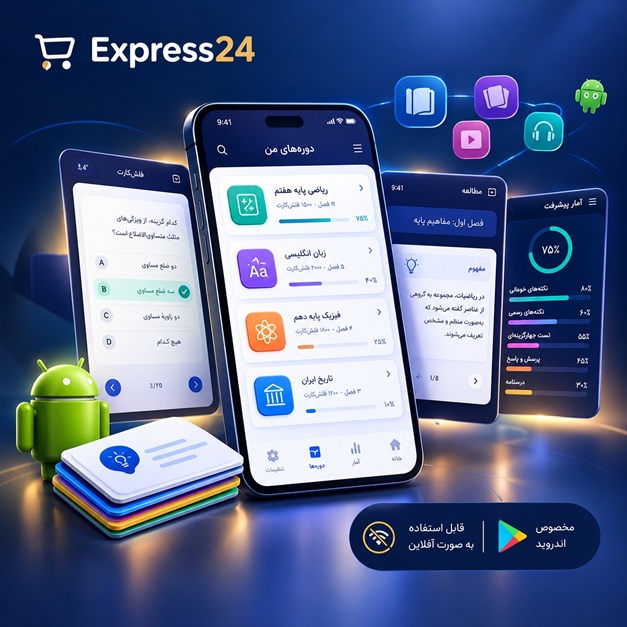
اپلیکیشن اندرویدی فلشکارت آموزشی طراحی و ارائهٔ حرفهای با Google Slides
🎓 دوره آموزشی جامع
📚 اطلاعات دوره
عنوان دوره: دوره طراحی و ارائهٔ حرفهای با Google Slides
موضوع کلی: فناوری اطلاعات و ارتباطات
موضوع میانی: ابزارهای بهرهوری دیجیتال
📋 سرفصلهای دوره
- 1. مقدمه ای بر Google Slides و ابزارهای بهره وری دیجیتال
- 2. آشنایی با محیط کاربری Google Slides
- 3. ایجاد ارائهٔ جدید
- 4. کار با اسلایدهای خالی
- 5. اضافه کردن اسلایدهای جدید
- 6. تغییر چیدمان اسلایدها
- 7. انتخاب و جابجایی اسلایدها
- 8. حذف اسلایدها
- 9. کپی و چسباندن اسلایدها
- 10. استفاده از الگوهای آماده (Templates)
- 11. سفارشی سازی الگوها
- 12. کار با متن در اسلایدها
- 13. اضافه کردن کادرهای متنی
- 14. فرمت بندی متن (فونت، اندازه، رنگ)
- 15. تنظیم تراز متن
- 16. استفاده از لیست های شماره دار و بولت دار
- 17. تغییر فاصله خطوط و پاراگراف ها
- 18. کار با اشکال هندسی
- 19. اضافه کردن اشکال پایه
- 20. رنگ آمیزی و استایل دهی اشکال
- 21. تغییر اندازه و چرخش اشکال
- 22. گروه بندی و لایه بندی اشکال
- 23. کار با تصاویر
- 24. بارگذاری تصاویر از کامپیوتر
- 25. جستجوی تصاویر آنلاین
- 26. تنظیم اندازه و موقعیت تصاویر
- 27. اعمال فیلترها و تنظیمات تصویر
- 28. قابلیت برش تصاویر
- 29. کار با نمودارها
- 30. ایجاد نمودار از داده های Google Sheets
- 31. انواع نمودارها (میله ای، خطی، دایره ای)
- 32. سفارشی سازی نمودارها
- 33. کار با جداول
- 34. ایجاد جدول
- 35. تنظیم ابعاد و استایل جدول
- 36. ادغام و تقسیم سلول ها
- 37. کار با ویدئو و صدا
- 38. اضافه کردن ویدئو از YouTube
- 39. بارگذاری ویدئو از Google Drive
- 40. تنظیمات پخش ویدئو
- 41. افزودن صدا به اسلایدها
- 42. انتقال بین اسلایدها (Transitions)
- 43. انواع افکت های انتقال
- 44. تنظیم سرعت انتقال
- 45. حرکت اشیاء در اسلاید (Animations)
- 46. انواع انیمیشن ها
- 47. تنظیم زمان بندی انیمیشن ها
- 48. استفاده از Master Slides
- 49. مدیریت Master Slides
- 50. تغییر فونت ها و رنگ ها در Master Slides
- 51. اضافه کردن لوگو یا اطلاعات ثابت در Master Slides
- 52. کار با اسلایدهای مخفی (Hidden Slides)
- 53. نحوه مخفی کردن و نمایش مجدد اسلایدها
- 54. کار با اسلایدهای یادداشت (Notes)
- 55. نوشتن یادداشت برای اسلایدها
- 56. نمایش یادداشت ها در زمان ارائه
- 57. تنظیمات انتشار و اشتراک گذاری ارائه
- 58. اشتراک گذاری با افراد خاص
- 59. اشتراک گذاری با لینک
- 60. تنظیم سطوح دسترسی (مشاهده، ویرایش، نظردهی)
- 61. ذخیره سازی ارائه ها در Google Drive
- 62. نسخه های پشتیبان و تاریخچه ویرایش
- 63. دانلود ارائه در فرمت های مختلف (PPTX, PDF)
- 64. تنظیمات مربوط به ارائه (Presenter View)
- 65. استفاده از تایمر و نشانگر در حین ارائه
- 66. کار با ابزارهای همکاری آنلاین
- 67. نظرات و پاسخ به نظرات
- 68. چت در حین همکاری
- 69. بررسی تغییرات اخیر
- 70. نکات و ترفندهای حرفه ای در طراحی اسلاید
- 71. اصول طراحی بصری در ارائه ها
- 72. استفاده از فضای سفید (White Space)
- 73. هماهنگی رنگ ها و فونت ها
- 74. انتخاب تصاویر و آیکون های مناسب
- 75. کاهش حجم متن در اسلایدها
- 76. داستان سرایی در ارائه ها
- 77. چگونه یک ارائهٔ تأثیرگذار بسازیم؟
- 78. تمرین و آماده سازی برای ارائه
- 79. نکات مربوط به اعتماد به نفس در ارائه
- 80. مدیریت زمان در حین ارائه
- 81. پاسخ به سوالات حضار
- 82. استفاده از Google Slides در محیط های آموزشی
- 83. طراحی اسلایدهای درسی
- 84. ارائه های کلاسی و سمینارها
- 85. کاربرد Google Slides در پروژه های تیمی
- 86. مدیریت پروژه های چند نفره با Google Slides
- 87. ارتباطات مؤثر در تیم با ارائه های تصویری
- 88. امنیت داده ها در Google Slides
- 89. حفاظت از اطلاعات حساس در ارائه ها
- 90. بازبینی و ویرایش نهایی ارائه
- 91. ارائهٔ نهایی و جمع بندی
- 92. فرایندهای پس از ارائه
- 93. مروری بر قابلیت های پیشرفته Google Slides
- 94. استفاده از افزونه ها (Add-ons)
- 95. اتصال Google Slides به سایر ابزارهای Google Workspace
- 96. نکات تکمیلی و منابع آموزشی بیشتر
- 97. آشنایی با ابزارهای مشابه و مقایسه
- 98. توسعه مهارت های ارائه در دنیای دیجیتال
- 99. آیندهٔ ابزارهای ارائهٔ آنلاین
- 100. جمع بندی دوره و گام های بعدی
این اپلیکیشن فارسی برای یادگیری و مرور محتوای آموزشی از طریق فلشکارت طراحی شده است. کارتها را یکییکی مرور کنید، پاسخ پرسشها را به یاد بیاورید و نتیجه هر پاسخ را ثبت کنید. محتوای دوره پس از نصب درون برنامه در دسترس است تا برای مطالعه روزمره معمولاً به اتصال مداوم اینترنت نیاز نداشته باشید.
محتوای آموزشی در قالبهای متنوع ارائه میشود تا هم برای یادگیری مفاهیم جدید و هم برای تثبیت آموختهها قابل استفاده باشد.
- رابط کاربری فارسی و راستچین با فونت وزیر.
- تم روشن و تیره مطابق تنظیمات سیستم.
- صفحهبندی ساده برای انتخاب دوره و شروع مرور.
- نمایش تعداد دفعات مرور هر فصل.
- انتخاب چند فصل برای مرور همزمان.
- امکان تمرکز بر فصلهایی که هنوز مرور نشدهاند.
این اپلیکیشن برای دانشآموزان، دانشجویان، داوطلبان آزمونها و علاقهمندان به یادگیری طراحی شده است؛ بهویژه کسانی که میخواهند مطالب آموزشی را در زمانهای کوتاه مرور کنند، دانستههای خود را بسنجند و مطالعه منظمتری داشته باشند.











نظرات
هنوز نظری ثبت نشده است.
وارد شوید تا نظر ثبت کنید.