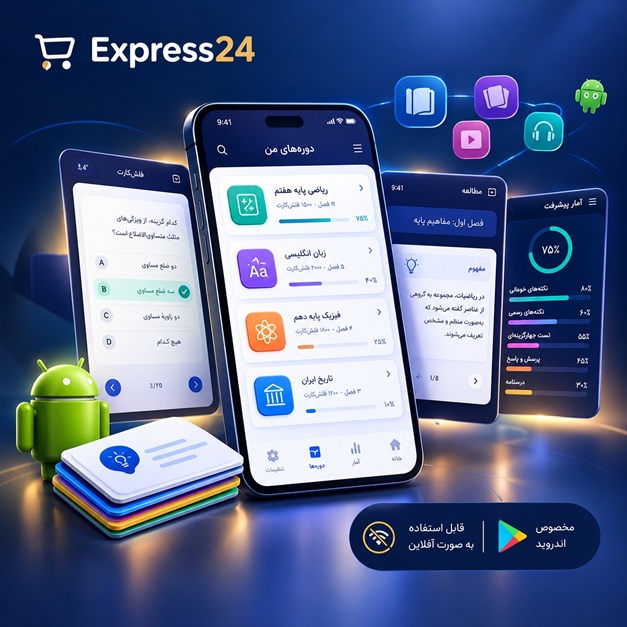
اپلیکیشن اندرویدی فلشکارت آموزشی آموزش جامع Google Slides: از مقدماتی تا حرفهای برای ارائه و بصریسازی اطلاعات
🎓 دوره آموزشی جامع
📚 اطلاعات دوره
عنوان دوره: دوره آموزش جامع Google Slides: از مقدماتی تا حرفهای برای ارائه و بصریسازی اطلاعات
موضوع کلی: فناوری اطلاعات و ارتباطات
موضوع میانی: نرمافزارهای کاربردی اداری
📋 سرفصلهای دوره
- 1. مقدمهای بر نرمافزارهای ارائه و بصریسازی
- 2. آشنایی با محیط کاربری Google Slides
- 3. ایجاد اولین اسلاید
- 4. انتخاب و اعمال قالبهای آماده
- 5. کار با طرحبندیهای اسلاید
- 6. افزودن و ویرایش متن در اسلایدها
- 7. قالببندی متن: فونت، اندازه، رنگ و سبک
- 8. تنظیم پاراگرافها: تراز، فاصلهگذاری و تورفتگی
- 9. استفاده از لیستهای شمارهدار و نقطهای
- 10. افزودن اشکال هندسی و خطوط
- 11. ویرایش و سفارشیسازی اشکال
- 12. کار با تصاویر: افزودن، جابجایی و تغییر اندازه
- 13. تنظیمات پیشرفته تصاویر: برش، چرخش و حاشیهها
- 14. افزودن و ویرایش جداول
- 15. کار با نمودارها: انواع و کاربردها
- 16. سفارشیسازی نمودارها
- 17. افزودن و ویرایش نمودارهای سازمانی (Org Charts)
- 18. افزودن ویدئو و صدا به اسلایدها
- 19. تنظیمات پخش ویدئو و صدا
- 20. استفاده از انیمیشنها برای عناصر اسلاید
- 21. تنظیمات پیشرفته انیمیشن: ترتیب و زمانبندی
- 22. کار با انتقال بین اسلایدها (Transitions)
- 23. تنظیمات انتقال اسلایدها
- 24. استفاده از Master Slides برای مدیریت قالب
- 25. ویرایش Master Slides
- 26. ایجاد و مدیریت بخشها (Sections)
- 27. افزودن و ویرایش سرصفحه و پاصفحه
- 28. نمایش اسلایدها (Presenter View)
- 29. ابزارهای اشارهگر و قلم در نمایش اسلاید
- 30. تنظیمات نمایش اسلایدها
- 31. کار با اسلایدهای مخفی (Hidden Slides)
- 32. اتصال به Google Drive برای ذخیرهسازی
- 33. همکاری و اشتراکگذاری ارائه با دیگران
- 34. تنظیم سطوح دسترسی برای اشتراکگذاری
- 35. کار با نظرات (Comments) و پاسخ به آنها
- 36. تاریخچه تغییرات و بازیابی نسخههای قبلی
- 37. استفاده از افزونهها (Add-ons) برای افزایش قابلیت
- 38. معرفی افزونههای کاربردی
- 39. ایجاد لینکهای داخلی و خارجی
- 40. استفاده از ابزارهای طراحی بصری
- 41. اصول طراحی اسلاید مؤثر
- 42. انتخاب رنگها و پالتهای رنگی
- 43. استفاده از فونتهای مناسب
- 44. چیدمان عناصر در اسلاید
- 45. ایجاد اسلایدهای خلاقانه و بصری
- 46. استفاده از الگوهای سفارشی
- 47. کار با تصاویر با کیفیت بالا
- 48. بهینهسازی حجم فایل ارائه
- 49. استفاده از انیمیشنهای هدفمند
- 50. ایجاد اسلایدهای تعاملی
- 51. آموزش اصول فن بیان برای ارائه
- 52. تمرین ارائه با استفاده از Google Slides
- 53. نکات مهم در روز ارائه
- 54. مدیریت زمان در طول ارائه
- 55. پاسخ به سوالات حضار
- 56. استفاده از Google Slides برای گزارشدهی
- 57. ایجاد اسلایدهای آموزشی
- 58. طراحی اسلایدهای برای وبینار
- 59. کاربرد Google Slides در مدیریت پروژه
- 60. استفاده از Google Slides برای ارائههای تیمی
- 61. ساخت اسلایدهای برای رزومه و معرفی
- 62. طراحی بروشور و پوستر با Google Slides
- 63. استفاده از Google Slides برای اینفوگرافیک
- 64. تولید محتوای بصری برای شبکههای اجتماعی
- 65. ایجاد اسلایدهای برای سخنرانیهای عمومی
- 66. کار با اسلایدهای حجیم و پیچیده
- 67. مدیریت چند ارائه همزمان
- 68. استفاده از Google Slides در محیطهای سازمانی
- 69. آشنایی با ابزارهای امنیتی در Google Slides
- 70. پشتیبانگیری از ارائهها
- 71. نکات پیشرفته در کار با Google Slides
- 72. خلاصه و جمعبندی قابلیتها
- 73. آینده Google Slides و تحولات آن
- 74. کاربرد Google Slides در آموزش مجازی
- 75. ایجاد اسلایدهای برای دورههای آنلاین
- 76. اصول بصریسازی دادهها در Google Slides
- 77. استفاده از گالری تصاویر و آیکونها
- 78. مدیریت لایههای عناصر در اسلاید
- 79. تنظیمات شفافیت و سایه برای عناصر
- 80. کار با ابزار Masking برای تصاویر
- 81. ایجاد انیمیشنهای سفارشی پیچیده
- 82. استفاده از Frame Animation
- 83. کار با اسلایدهای قابل پیمایش
- 84. ایجاد اسلایدهای با قابلیت کلیک
- 85. مدیریت فونتهای سفارشی
- 86. استفاده از ابزار Font Pairings
- 87. نکات کلیدی برای ارائههای مؤثر
- 88. ساخت اسلایدهای برای کمپینهای تبلیغاتی
- 89. طراحی ارائههای برای رویدادها
- 90. کاربرد Google Slides در تحقیقات علمی
- 91. ایجاد اسلایدهای برای مقالات کنفرانسی
- 92. استفاده از ابزار Recording برای ضبط اسلاید
- 93. آموزش ساخت اسلاید با رعایت اصول بصری
- 94. مدیریت رنگ و تضاد در اسلایدها
- 95. کار با ابزار Alignment و Distribution
- 96. تکنیکهای سازماندهی اسلایدها
- 97. اصول طراحی رابط کاربری در اسلایدها
- 98. ساخت اسلایدهای برای اپلیکیشنهای موبایل
- 99. استفاده از Google Slides برای ساخت Storyboard
- 100. ایجاد اسلایدهای برای معرفی محصول
این اپلیکیشن فارسی برای یادگیری و مرور محتوای آموزشی از طریق فلشکارت طراحی شده است. کارتها را یکییکی مرور کنید، پاسخ پرسشها را به یاد بیاورید و نتیجه هر پاسخ را ثبت کنید. محتوای دوره پس از نصب درون برنامه در دسترس است تا برای مطالعه روزمره معمولاً به اتصال مداوم اینترنت نیاز نداشته باشید.
محتوای آموزشی در قالبهای متنوع ارائه میشود تا هم برای یادگیری مفاهیم جدید و هم برای تثبیت آموختهها قابل استفاده باشد.
- رابط کاربری فارسی و راستچین با فونت وزیر.
- تم روشن و تیره مطابق تنظیمات سیستم.
- صفحهبندی ساده برای انتخاب دوره و شروع مرور.
- نمایش تعداد دفعات مرور هر فصل.
- انتخاب چند فصل برای مرور همزمان.
- امکان تمرکز بر فصلهایی که هنوز مرور نشدهاند.
این اپلیکیشن برای دانشآموزان، دانشجویان، داوطلبان آزمونها و علاقهمندان به یادگیری طراحی شده است؛ بهویژه کسانی که میخواهند مطالب آموزشی را در زمانهای کوتاه مرور کنند، دانستههای خود را بسنجند و مطالعه منظمتری داشته باشند.











نظرات
هنوز نظری ثبت نشده است.
وارد شوید تا نظر ثبت کنید.