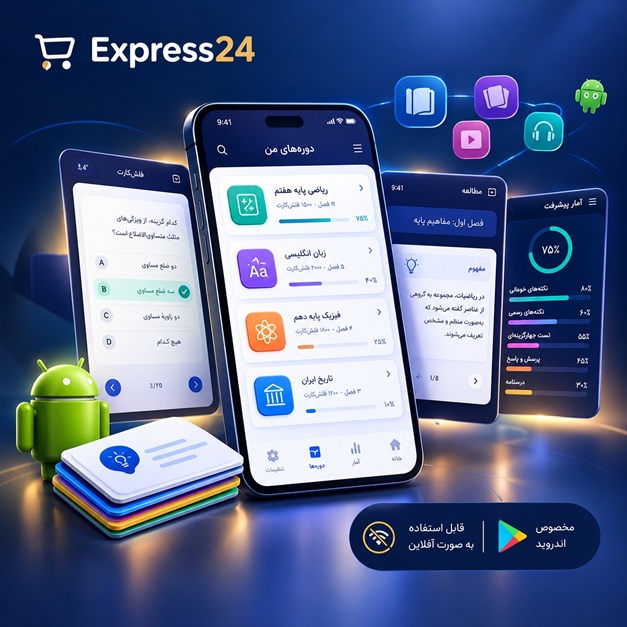
اپلیکیشن اندرویدی فلشکارت آموزشی ساخت ارائههای حرفهای با Google Slides
🎓 دوره آموزشی جامع
📚 اطلاعات دوره
عنوان دوره: دوره ساخت ارائههای حرفهای با Google Slides
موضوع کلی: فناوری اطلاعات و ارتباطات
موضوع میانی: نرمافزارهای کاربردی و بهرهوری
📋 سرفصلهای دوره
- 1. مقدمهای بر Google Slides و محیط آن
- 2. آشنایی با رابط کاربری Google Slides
- 3. ایجاد ارائه جدید از ابتدا
- 4. استفاده از قالبهای آماده برای شروع سریع
- 5. مدیریت اسلایدها: افزودن، حذف و جابجایی
- 6. تنظیمات اسلاید: پسزمینه، طرحبندی و اندازه
- 7. کار با متن: فونت، اندازه، رنگ و ترازبندی
- 8. قالببندی متن: برجسته کردن، کج کردن و زیرخطدار کردن
- 9. تنظیم پاراگراف: فاصلهگذاری خطوط و تورفتگیها
- 10. افزودن تصاویر به اسلایدها
- 11. تنظیم اندازه و موقعیت تصاویر
- 12. اعمال افکتهای تصویری: برش، ماسک و حاشیهها
- 13. کار با اشکال هندسی: ترسیم و ویرایش
- 14. تنظیم رنگ و استایل اشکال
- 15. ترکیب اشکال برای ایجاد طرحهای پیچیده
- 16. افزودن جدول به ارائهها
- 17. تنظیم و قالببندی جداول
- 18. کار با نمودارها: انواع و ایجاد
- 19. تنظیم و سفارشیسازی نمودارها
- 20. افزودن ویدئو به اسلایدها
- 21. تنظیمات پخش ویدئو
- 22. کار با صدا در ارائهها
- 23. تنظیمات پخش صدا
- 24. استفاده از Smart Art و عناصر بصری هوشمند
- 25. مدیریت لایهها در اسلاید
- 26. استفاده از Master Slides برای یکپارچگی
- 27. تنظیم فونتهای پیشفرض در Master Slides
- 28. تنظیم رنگهای پیشفرض در Master Slides
- 29. افزودن هدر و فوتر به اسلایدها
- 30. تنظیم شماره صفحات
- 31. ایجاد لینکهای داخلی و خارجی
- 32. استفاده از انیمیشن برای عناصر اسلاید
- 33. تنظیمات انیمیشن: زمانبندی و نوع
- 34. ایجاد ترنزیشن بین اسلایدها
- 35. تنظیمات ترنزیشن: سرعت و نوع
- 36. استفاده از ابزار Pen برای ترسیم دستی
- 37. تنظیمات Pen: رنگ و ضخامت خط
- 38. افزودن اسلاید از فایلهای دیگر
- 39. وارد کردن اسلاید از Google Slides دیگر
- 40. استفاده از Google Drawings برای گرافیکهای سفارشی
- 41. اشتراکگذاری ارائهها با دیگران
- 42. تنظیم سطوح دسترسی در اشتراکگذاری
- 43. همکاری همزمان روی ارائهها
- 44. تاریخچه ویرایش و بازگردانی نسخههای قبلی
- 45. اضافه کردن یادداشت به اسلایدها برای سخنران
- 46. تنظیمات نمایش اسلاید: حالت سخنران
- 47. استفاده از تایمر در حالت سخنران
- 48. پخش زنده ارائه (Live Presentation)
- 49. ذخیره و خروجی گرفتن از ارائهها: PDF
- 50. ذخیره و خروجی گرفتن از ارائهها: PowerPoint
- 51. ذخیره و خروجی گرفتن از ارائهها: تصاویر
- 52. تنظیمات امنیتی برای ارائهها
- 53. بهینهسازی ارائهها برای بارگذاری سریعتر
- 54. استفاده از افزونهها (Add-ons) برای افزایش قابلیتها
- 55. معرفی افزونههای پرکاربرد و مفید
- 56. مدیریت افزونهها
- 57. ایجاد اسلاید با استفاده از هوش مصنوعی (در صورت امکان و انطباق)
- 58. استفاده از ابزارهای طراحی پیشرفته
- 59. اصول طراحی بصری و جذابیت ارائهها
- 60. روانشناسی رنگ در طراحی ارائهها
- 61. انتخاب فونت مناسب برای ارائههای حرفهای
- 62. ساختار منطقی و جریان اطلاعات در ارائه
- 63. نکات کلیدی برای سخنرانی موثر
- 64. تمرین و آمادگی برای ارائه
- 65. مدیریت زمان در حین ارائه
- 66. پاسخ به سوالات حضار
- 67. تکنیکهای ایجاد تعامل با مخاطب
- 68. ارائه موفق در محیطهای آموزشی
- 69. ارائه موفق در محیطهای کسب و کار
- 70. اصول مستندسازی ارائهها
- 71. آرشیو کردن ارائههای مهم
- 72. بررسی و ارزیابی ارائههای ساخته شده
- 73. نکات پیشرفته در کار با تصاویر
- 74. نکات پیشرفته در کار با اشکال
- 75. نکات پیشرفته در کار با جداول
- 76. نکات پیشرفته در کار با نمودارها
- 77. نکات پیشرفته در کار با ویدئو و صدا
- 78. مدیریت پیشرفته Master Slides
- 79. ایجاد الگوهای سفارشی برای سازمانها
- 80. تکنیکهای بصریسازی دادههای پیچیده
- 81. استفاده از انیمیشنهای ظریف و هدفمند
- 82. ایجاد انیمیشنهای سفارشی پیچیده
- 83. کاربرد Master Slides در ارائههای سریالی
- 84. اصول نامگذاری و سازماندهی فایلها
- 85. بررسی انطباق با استانداردهای دسترسیپذیری (Accessibility)
- 86. بهینهسازی محتوا برای مخاطبان مختلف
- 87. استفاده از فونتهای استاندارد و مورد تایید
- 88. نکات حقوقی و مالکیت معنوی در محتوای ارائه
- 89. اجتناب از محتوای مغایر با قوانین و مقررات
- 90. مدیریت ابزارهای همکاری آنلاین
- 91. آموزش اصول اولیه طراحی گرافیک برای ارائهها
- 92. تکنیکهای سادهسازی اطلاعات پیچیده
- 93. ساخت اسلایدهای خبری و اطلاعرسانی
- 94. ساخت اسلایدهای آموزشی و درسی
- 95. ساخت اسلایدهای معرفی محصول و خدمات
- 96. ساخت اسلایدهای گزارشدهی و آماری
- 97. ساخت اسلایدهای خلاقانه و هنری
- 98. استفاده از Google Slides در پروژههای تیمی
- 99. مدیریت بازخورد در پروژههای گروهی
- 100. نکات پایانی برای ارائه حرفهای و تاثیرگذار
این اپلیکیشن فارسی برای یادگیری و مرور محتوای آموزشی از طریق فلشکارت طراحی شده است. کارتها را یکییکی مرور کنید، پاسخ پرسشها را به یاد بیاورید و نتیجه هر پاسخ را ثبت کنید. محتوای دوره پس از نصب درون برنامه در دسترس است تا برای مطالعه روزمره معمولاً به اتصال مداوم اینترنت نیاز نداشته باشید.
محتوای آموزشی در قالبهای متنوع ارائه میشود تا هم برای یادگیری مفاهیم جدید و هم برای تثبیت آموختهها قابل استفاده باشد.
- رابط کاربری فارسی و راستچین با فونت وزیر.
- تم روشن و تیره مطابق تنظیمات سیستم.
- صفحهبندی ساده برای انتخاب دوره و شروع مرور.
- نمایش تعداد دفعات مرور هر فصل.
- انتخاب چند فصل برای مرور همزمان.
- امکان تمرکز بر فصلهایی که هنوز مرور نشدهاند.
این اپلیکیشن برای دانشآموزان، دانشجویان، داوطلبان آزمونها و علاقهمندان به یادگیری طراحی شده است؛ بهویژه کسانی که میخواهند مطالب آموزشی را در زمانهای کوتاه مرور کنند، دانستههای خود را بسنجند و مطالعه منظمتری داشته باشند.











نظرات
هنوز نظری ثبت نشده است.
وارد شوید تا نظر ثبت کنید.