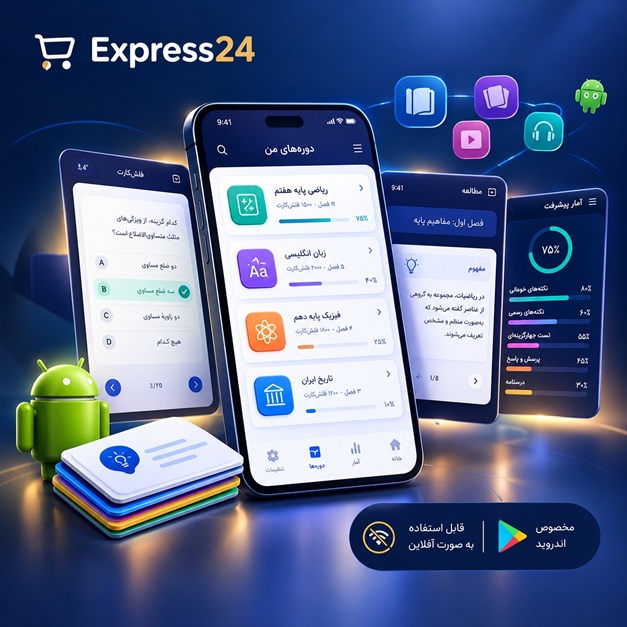
اپلیکیشن اندرویدی فلشکارت آموزشی تسلط بر ویندوز 11: راهنمای جامع و کاربردی
🎓 دوره آموزشی جامع
📚 اطلاعات دوره
عنوان دوره: دوره تسلط بر ویندوز 11: راهنمای جامع و کاربردی
موضوع کلی: فناوری اطلاعات و ارتباطات
موضوع میانی: سیستمعامل و نرمافزارهای کاربردی
📋 سرفصلهای دوره
- 1. مقدمهای بر سیستمعامل ویندوز 11
- 2. نصب و راهاندازی اولیه ویندوز 11
- 3. آشنایی با محیط کاربری ویندوز 11
- 4. مدیریت حسابهای کاربری در ویندوز 11
- 5. تنظیمات شخصیسازی ویندوز 11
- 6. مدیریت فایلها و پوشهها با File Explorer
- 7. آشنایی با برنامههای پیشفرض ویندوز 11
- 8. نصب و حذف نرمافزارهای کاربردی
- 9. بهروزرسانی سیستمعامل و نرمافزارها
- 10. مدیریت حافظه و فضای ذخیرهسازی
- 11. تنظیمات شبکه و اتصال به اینترنت
- 12. امنیت سیستمعامل ویندوز 11
- 13. مدیریت دستگاهها و درایورها
- 14. آشنایی با ابزارهای سیستمی ویندوز 11
- 15. عیبیابی و رفع مشکلات رایج ویندوز 11
- 16. مدیریت توان مصرفی و حالتهای خواب
- 17. تنظیمات صدا و تصویر در ویندوز 11
- 18. کار با برنامههای چندوظیفهای
- 19. آشنایی با Microsoft Store
- 20. مدیریت برنامههای استارتاپ
- 21. تنظیمات پیشرفته کیبورد و ماوس
- 22. استفاده از قابلیتهای لمسی در ویندوز 11
- 23. آشنایی با OneDrive و همگامسازی فایلها
- 24. مدیریت بکآپ و بازیابی اطلاعات
- 25. تنظیمات حریم خصوصی در ویندوز 11
- 26. استفاده از Windows Security
- 27. مدیریت رمزهای عبور و احراز هویت
- 28. تنظیمات دسترسیپذیری در ویندوز 11
- 29. استفاده از ابزارهای ویرایش تصویر و ویدئو
- 30. کار با مرورگر Microsoft Edge
- 31. تنظیمات پیشرفته مرورگر Edge
- 32. آشنایی با Outlook و مدیریت ایمیل
- 33. استفاده از تقویم ویندوز 11
- 34. مدیریت مخاطبین در ویندوز 11
- 35. آشنایی با برنامههای بهرهوری مایکروسافت
- 36. استفاده از قابلیت Snipping Tool
- 37. مدیریت نوتبوک و یادداشتبرداری
- 38. تنظیمات پیشرفته نمایشگر
- 39. کار با دستگاههای خارجی و USB
- 40. مدیریت پرینتر و اسکنر
- 41. تنظیمات صدا و میکروفون
- 42. آشنایی با Windows Sandbox
- 43. استفاده از BitLocker برای رمزنگاری دیسک
- 44. مدیریت خط فرمان (Command Prompt)
- 45. استفاده از PowerShell
- 46. تنظیمات پیشرفته شبکه بیسیم
- 47. اشتراکگذاری فایلها در شبکه
- 48. اتصال به شبکههای خصوصی مجازی (VPN)
- 49. مدیریت بهروزرسانیهای اختیاری
- 50. تنظیمات مربوط به OneDrive Business
- 51. استفاده از Microsoft Teams برای همکاری
- 52. مدیریت برنامههای UWP
- 53. تنظیمات مربوط به Xbox Game Bar
- 54. کار با Virtual Desktops
- 55. مدیریت اعلانها و مرکز اقدام
- 56. تنظیمات مربوط به Windows Hello
- 57. استفاده از قابلیتهای هوش مصنوعی در ویندوز 11
- 58. مدیریت فایلهای حجیم و بهینهسازی فضا
- 59. تنظیمات مربوط به Microsoft Defender Antivirus
- 60. عیبیابی مشکلات سختافزاری
- 61. تنظیمات مربوط به Windows Update for Business
- 62. استفاده از System Restore
- 63. مدیریت رجیستری ویندوز (با احتیاط)
- 64. تنظیمات مربوط به Group Policy Editor
- 65. کار با Task Scheduler
- 66. مدیریت سرویسها در ویندوز 11
- 67. تنظیمات مربوط به Windows Subsystem for Linux
- 68. استفاده از Windows PowerShell ISE
- 69. مدیریت Event Viewer
- 70. تنظیمات مربوط به Remote Desktop Connection
- 71. عیبیابی مشکلات نرمافزاری
- 72. استفاده از Resource Monitor
- 73. مدیریت دیسکها و پارتیشنبندی
- 74. تنظیمات مربوط به Windows Firewall
- 75. آشنایی با ابزارهای توسعهدهنده
- 76. مدیریت برنامههای قدیمی (Compatibility Mode)
- 77. تنظیمات مربوط به Windows Search
- 78. استفاده از Quick Assist
- 79. مدیریت تنظیمات مخفی ویندوز
- 80. آشنایی با ابزارهای بهینهسازی سیستم
- 81. تنظیمات مربوط به Windows Security Center
- 82. استفاده از Windows Troubleshooters
- 83. مدیریت فایلهای سیستمی (با احتیاط)
- 84. تنظیمات مربوط به Windows Defender Exploit Guard
- 85. کار با ابزارهای Diagnostic and Recovery Toolset
- 86. مدیریت اطلاعات سیستم
- 87. تنظیمات مربوط به Windows Defender Application Control
- 88. استفاده از ابزارهای مدیریت حافظه
- 89. مدیریت فایلهای موقت و کش
- 90. تنظیمات مربوط به Windows Defender Credential Guard
- 91. کار با ابزارهای پروفایلسازی سیستم
- 92. مدیریت گزارشهای سیستمی
- 93. تنظیمات مربوط به Windows Defender Device Guard
- 94. استفاده از ابزارهای مانیتورینگ سیستم
- 95. مدیریت فایلهای لاگ
- 96. تنظیمات مربوط به Windows Defender Application Guard
- 97. کار با ابزارهای بازیابی سیستم
- 98. مدیریت تنظیمات امنیتی پیشرفته
- 99. تنظیمات مربوط به Windows Defender SmartScreen
- 100. استفاده از ابزارهای عیبیابی شبکه
این اپلیکیشن فارسی برای یادگیری و مرور محتوای آموزشی از طریق فلشکارت طراحی شده است. کارتها را یکییکی مرور کنید، پاسخ پرسشها را به یاد بیاورید و نتیجه هر پاسخ را ثبت کنید. محتوای دوره پس از نصب درون برنامه در دسترس است تا برای مطالعه روزمره معمولاً به اتصال مداوم اینترنت نیاز نداشته باشید.
محتوای آموزشی در قالبهای متنوع ارائه میشود تا هم برای یادگیری مفاهیم جدید و هم برای تثبیت آموختهها قابل استفاده باشد.
- رابط کاربری فارسی و راستچین با فونت وزیر.
- تم روشن و تیره مطابق تنظیمات سیستم.
- صفحهبندی ساده برای انتخاب دوره و شروع مرور.
- نمایش تعداد دفعات مرور هر فصل.
- انتخاب چند فصل برای مرور همزمان.
- امکان تمرکز بر فصلهایی که هنوز مرور نشدهاند.
این اپلیکیشن برای دانشآموزان، دانشجویان، داوطلبان آزمونها و علاقهمندان به یادگیری طراحی شده است؛ بهویژه کسانی که میخواهند مطالب آموزشی را در زمانهای کوتاه مرور کنند، دانستههای خود را بسنجند و مطالعه منظمتری داشته باشند.











نظرات
هنوز نظری ثبت نشده است.
وارد شوید تا نظر ثبت کنید.