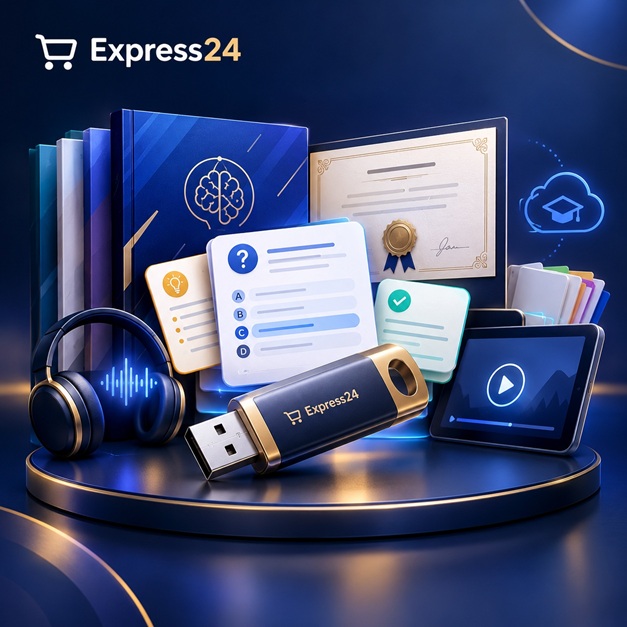
دوره یادداشتبرداری هوشمندانه از سخنرانیها با Word همراه با فلشکارت آموزشی — ارائه روی فلش مموری
🎓 دوره آموزشی جامع
📚 اطلاعات دوره
عنوان دوره: دوره یادداشتبرداری هوشمندانه از سخنرانیها با Word
موضوع کلی: مبانی کامپیوتر و نرمافزارهای اداری
موضوع میانی: یادداشتهای سخنران
📋 سرفصلهای دوره
- 1. مقدمه: چرا یادداشتبرداری هوشمندانه؟
- 2. آشنایی با محیط نرمافزار Word برای یادداشتبرداری
- 3. ایجاد سند جدید و ذخیرهسازی آن
- 4. تنظیمات اولیه سند: حاشیه، اندازه کاغذ و جهت
- 5. کار با ابزارهای ویرایش متن: کپی، برش و چسباندن
- 6. استفاده از فونت و اندازه مناسب برای خوانایی بهتر
- 7. تراز کردن متن: چپچین، راستچین، وسطچین و تراز کامل
- 8. تنظیم فاصلهگذاری بین خطوط و پاراگرافها
- 9. کار با لیستهای شمارهدار و نشانهدار
- 10. استفاده از ابزار جستجو و جایگزینی متن
- 11. افزودن سرصفحه و پاصفحه به سند
- 12. شمارهگذاری صفحات
- 13. کار با جداول: ایجاد، ویرایش و قالببندی
- 14. درج تصاویر و تنظیم موقعیت آنها
- 15. برچسبگذاری تصاویر و جداول
- 16. استفاده از کادرهای متنی برای نکات مهم
- 17. ایجاد و ویرایش سبکهای سفارشی متن
- 18. استفاده از قابلیت Style Sets برای قالببندی کلی
- 19. کار با قلمها و رنگهای مختلف متن
- 20. تغییر حالت حروف: بزرگ، کوچک، عنوان و غیره
- 21. استفاده از ابزار WordArt برای عناوین جذاب
- 22. آشنایی با ابزار Spell Check و Grammar Check
- 23. بررسی املا و دستور زبان فارسی
- 24. استفاده از مترادفیاب برای غنیسازی متن
- 25. ایجاد پیوندهای داخلی و خارجی در سند
- 26. افزودن فراداده (Metadata) به سند
- 27. تنظیمات امنیتی سند: رمزگذاری و محدودیت دسترسی
- 28. استفاده از قابلیت Track Changes برای همکاری
- 29. مدیریت نظرات (Comments) در سند
- 30. مقایسه اسناد مختلف
- 31. استفاده از قابلیت AutoCorrect برای اصلاح خودکار
- 32. تنظیمات AutoSave و بازیابی اسناد
- 33. کار با الگوهای آماده (Templates)
- 34. ایجاد الگوی سفارشی برای یادداشتبرداری
- 35. تنظیمات پیشرفته صفحه: ستونبندی
- 36. استفاده از شکست خط و شکست پاراگراف
- 37. مدیریت فونتها و کاراکترهای خاص
- 38. تنظیمات پیشرفته جداول: ادغام و تقسیم سلولها
- 39. استفاده از فرمول در جداول Word
- 40. تنظیمات پیشرفته تصاویر: برش، چرخش و افکتها
- 41. کار با SmartArt برای نمایش اطلاعات
- 42. ایجاد نمودارهای ساده در Word
- 43. تنظیمات پیشرفته نمودارها
- 44. استفاده از ابزار Equations برای فرمولهای ریاضی
- 45. کار با نمادها و کاراکترهای ویژه
- 46. تنظیمات پیشرفته پیوندها
- 47. قابلیت Text Box و تنظیمات آن
- 48. استفاده از Quick Parts و AutoText
- 49. ایجاد و مدیریت Style Sheets
- 50. استفاده از قابلیت Mail Merge برای نامهنگاری
- 51. تنظیمات Mail Merge
- 52. کار با ابزار Reference برای استناددهی
- 53. ایجاد فهرست منابع و مآخذ
- 54. تنظیمات فهرست منابع
- 55. کار با ابزار Index برای ایجاد نمایه
- 56. تنظیمات نمایه
- 57. استفاده از ابزار Table of Contents برای فهرست مطالب
- 58. تنظیمات فهرست مطالب
- 59. استفاده از قابلیت Cross-reference برای ارجاع متقابل
- 60. مدیریت فیلدهای سند
- 61. تنظیمات پیشرفته Track Changes
- 62. مدیریت نسخههای مختلف سند
- 63. استفاده از قابلیت Read Aloud برای شنیدن متن
- 64. تنظیمات Text to Speech
- 65. کار با ابزار Dictation برای تبدیل گفتار به متن
- 66. تنظیمات Speech to Text
- 67. استفاده از قابلیت Translate برای ترجمه متن
- 68. تنظیمات ترجمه
- 69. کار با ابزار Accessibility Checker برای ارزیابی دسترسیپذیری
- 70. تنظیمات دسترسیپذیری
- 71. استفاده از قابلیت Export برای ذخیره در فرمتهای دیگر
- 72. تنظیمات Export
- 73. ذخیرهسازی به صورت PDF
- 74. تنظیمات PDF
- 75. ذخیرهسازی به صورت Web Page
- 76. تنظیمات Web Page
- 77. کار با افزونهها (Add-ins) در Word
- 78. جستجو و نصب افزونههای مفید
- 79. تنظیمات افزونهها
- 80. استفاده از قابلیت Navigation Pane
- 81. مدیریت بخشهای مختلف سند
- 82. استفاده از ابزار Go To
- 83. تنظیمات Go To
- 84. کار با قابلیت Properties سند
- 85. مدیریت اطلاعات سند
- 86. استفاده از ابزار Compare and Combine
- 87. تنظیمات Compare and Combine
- 88. کار با ابزار Protect Document
- 89. تنظیمات Protect Document
- 90. استفاده از قابلیت Digital Signature
- 91. مدیریت امضاهای دیجیتال
- 92. تنظیمات Digital Signature
- 93. کار با قابلیت Share for Review
- 94. تنظیمات Share for Review
- 95. استفاده از قابلیت Online Collaboration
- 96. مدیریت همکاری آنلاین
- 97. تنظیمات Online Collaboration
- 98. نکات تکمیلی برای یادداشتبرداری مؤثر
- 99. مدیریت زمان در یادداشتبرداری
- 100. خلاصهنویسی هوشمندانه با Word
محتویات بسته آموزشی
🌐 سامانه آنلاین فلشکارت؛ مرور هدفمند و هوشمند
اکانت ارائهشده، دسترسی به نسخه تحت وب سامانه فلشکارت ویژه این دوره را فراهم میکند. این سامانه از الگوریتم زمانبندی مرور SM-2 استفاده میکند و بر اساس ارزیابی شما از میزان یادآوری هر کارت، زمان مرورهای بعدی را تنظیم میکند.
به این ترتیب، کارتهای دشوارتر میتوانند زودتر مرور شوند و برای تثبیت مطالب در حافظه، برنامه مرور متناسبتری داشته باشید.
مدتزمان معادل آموزشی بر اساس برآورد این دوره در گواهی درج میشود.
گواهی دوزبانه با استعلام آنلاین
پس از تکمیل فعالیتهای لازم و تأیید درخواست، گواهی پایان دوره به زبان فارسی و انگلیسی صادر میشود. گواهی دارای لینک اختصاصی و QR Code برای بررسی و استعلام آنلاین است.
این گواهی صرفاً بهعنوان گواهی اتمام دوره آموزشی صادر میشود و معادل مدرک دانشگاهی، آکادمیک یا مدرک رسمی مورد تأیید نهادهای دولتی نیست. صدور آن منوط به تکمیل شرایط دوره و تأیید نهایی درخواست است.
نظرات
هنوز نظری ثبت نشده است.
وارد شوید تا نظر ثبت کنید.