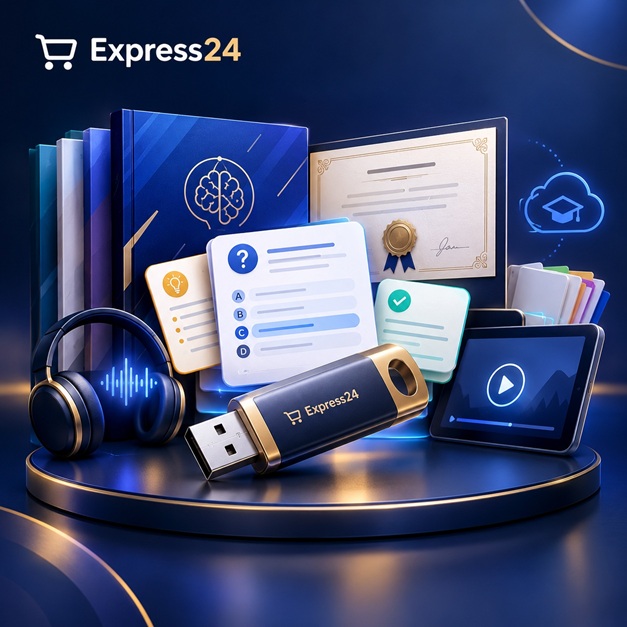
دوره آموزش جامع Google Slides: از صفر تا صد ارائه حرفهای همراه با فلشکارت آموزشی — ارائه روی فلش مموری
🎓 دوره آموزشی جامع
📚 اطلاعات دوره
عنوان دوره: دوره آموزش جامع Google Slides: از صفر تا صد ارائه حرفهای
موضوع کلی: فناوری اطلاعات و ارتباطات
موضوع میانی: نرمافزارهای کاربردی و ابزارهای دیجیتال
📋 سرفصلهای دوره
- 1. مقدمهای بر Google Slides و ابزارهای ارائه
- 2. آشنایی با رابط کاربری Google Slides
- 3. ایجاد اولین اسلاید
- 4. افزودن متن و ویرایش آن
- 5. قالببندی متن: فونت، اندازه و رنگ
- 6. استفاده از پاراگرافها و فهرستها
- 7. مدیریت اسلایدها: افزودن، حذف و جابجایی
- 8. تنظیم طرحبندی اسلایدها
- 9. کار با تصاویر: افزودن، تغییر اندازه و جابجایی
- 10. تنظیمات پیشرفته تصاویر: برش و فیلترها
- 11. افزودن اشکال هندسی و خطوط
- 12. ترکیب اشکال و ایجاد طرحهای سفارشی
- 13. کار با جداول: افزودن و قالببندی
- 14. افزودن نمودارها و چارتها
- 15. تنظیمات نمودارها و سفارشیسازی آنها
- 16. استفاده از Smart Art و اشکال هوشمند
- 17. افزودن ویدئو به اسلایدها
- 18. تنظیمات پخش ویدئو
- 19. افزودن صدا به اسلایدها
- 20. کار با پسزمینه اسلایدها
- 21. انتخاب و سفارشیسازی تمها
- 22. استفاده از الگوهای آماده Google Slides
- 23. ایجاد و ذخیره الگوهای سفارشی
- 24. تنظیمات انیمیشن برای اشیاء
- 25. تنظیمات انیمیشن برای اسلایدها
- 26. ایجاد گذار بین اسلایدها
- 27. تنظیمات گذار بین اسلایدها
- 28. استفاده از Master Slides برای قالببندی یکپارچه
- 29. مدیریت Master Slides
- 30. اضافه کردن سرصفحه و پاصفحه
- 31. تنظیمات شماره اسلاید
- 32. استفاده از ابزارهای رسم و قلم دیجیتال
- 33. کار با ابزارهای انتخاب و مرتبسازی
- 34. تنظیمات شفافیت و سایه اشیاء
- 35. استفاده از ابزار Undo و Redo
- 36. ذخیره اسناد در Google Drive
- 37. تنظیمات اشتراکگذاری و همکاری
- 38. کار با نسخههای قبلی سند
- 39. بازگردانی نسخههای قبلی
- 40. ارائه اسلایدها به صورت آنلاین
- 41. تنظیمات حالت ارائه (Presenter View)
- 42. استفاده از نشانگر لیزری در حین ارائه
- 43. کنترل ارائه از طریق دستگاه دیگر
- 44. تبدیل اسلایدها به فرمتهای دیگر (PDF, PPTX)
- 45. دریافت خروجی PDF با کیفیت بالا
- 46. تنظیمات چاپ اسلایدها
- 47. کار با افزونههای Google Slides
- 48. جستجوی و نصب افزونههای مفید
- 49. مدیریت افزونهها
- 50. استفاده از Google Keep برای یادداشتبرداری در حین ارائه
- 51. یکپارچهسازی با Google Forms برای نظرسنجی
- 52. استفاده از Google Drawings در Google Slides
- 53. کار با Google Photos برای افزودن تصاویر
- 54. تنظیمات دسترسی آفلاین به اسناد
- 55. نکات امنیتی در اشتراکگذاری اسناد
- 56. مدیریت تاریخچه تغییرات سند
- 57. استفاده از قابلیت جستجو در Google Slides
- 58. تکنیکهای طراحی اسلایدهای جذاب
- 59. اصول بصری در طراحی ارائه
- 60. روانشناسی رنگ در طراحی اسلاید
- 61. انتخاب فونت مناسب برای خوانایی
- 62. مدیریت فضای سفید (Whitespace)
- 63. ایجاد هماهنگی و وحدت بصری
- 64. استفاده از گرید و خطوط راهنما
- 65. ساخت اسلایدهای داستانی (Storytelling Slides)
- 66. ارائه اطلاعات پیچیده به صورت بصری
- 67. استفاده از آیکونها و تصاویر مرتبط
- 68. اصول روایتگری در ارائه
- 69. مدیریت زمان در حین ارائه
- 70. آمادگی برای سوالات احتمالی
- 71. تکنیکهای غلبه بر استرس ارائه
- 72. بررسی و بازبینی نهایی اسلایدها
- 73. نکات مهم برای شروع یک ارائه موفق
- 74. نحوه تعامل با مخاطبان
- 75. استفاده از مثالهای واقعی و کاربردی
- 76. ایجاد اسلایدهای تعاملی
- 77. جمعبندی نکات کلیدی ارائه
- 78. ارائه بازخورد و ارزیابی ارائه
- 79. نکات تکمیلی برای بهبود مهارتهای ارائه
- 80. معرفی منابع بیشتر برای یادگیری
- 81. کاربرد Google Slides در محیطهای آموزشی
- 82. کاربرد Google Slides در محیطهای کسبوکار
- 83. کاربرد Google Slides در پروژههای شخصی
- 84. مقایسه Google Slides با سایر ابزارهای ارائه
- 85. چالشهای رایج در طراحی و ارائه
- 86. راهکارهای خلاقانه برای حل چالشها
- 87. برنامهریزی و سازماندهی محتوای ارائه
- 88. تدوین اهداف مشخص برای هر ارائه
- 89. اهمیت تمرین و تکرار در موفقیت ارائه
- 90. نکات حرفهای برای ساخت اسلایدهای تاثیرگذار
- 91. یادگیری مداوم و بهروزرسانی دانش
- 92. استفاده از Google Slides برای ساخت رزومه تصویری
- 93. کاربرد Google Slides در ارائه نتایج تحقیقات
- 94. ساخت و ارائه گزارشهای تصویری
- 95. نکات نهایی برای یک ارائه بهیادماندنی
محتویات بسته آموزشی
🌐 سامانه آنلاین فلشکارت؛ مرور هدفمند و هوشمند
اکانت ارائهشده، دسترسی به نسخه تحت وب سامانه فلشکارت ویژه این دوره را فراهم میکند. این سامانه از الگوریتم زمانبندی مرور SM-2 استفاده میکند و بر اساس ارزیابی شما از میزان یادآوری هر کارت، زمان مرورهای بعدی را تنظیم میکند.
به این ترتیب، کارتهای دشوارتر میتوانند زودتر مرور شوند و برای تثبیت مطالب در حافظه، برنامه مرور متناسبتری داشته باشید.
مدتزمان معادل آموزشی بر اساس برآورد این دوره در گواهی درج میشود.
گواهی دوزبانه با استعلام آنلاین
پس از تکمیل فعالیتهای لازم و تأیید درخواست، گواهی پایان دوره به زبان فارسی و انگلیسی صادر میشود. گواهی دارای لینک اختصاصی و QR Code برای بررسی و استعلام آنلاین است.
این گواهی صرفاً بهعنوان گواهی اتمام دوره آموزشی صادر میشود و معادل مدرک دانشگاهی، آکادمیک یا مدرک رسمی مورد تأیید نهادهای دولتی نیست. صدور آن منوط به تکمیل شرایط دوره و تأیید نهایی درخواست است.
نظرات
هنوز نظری ثبت نشده است.
وارد شوید تا نظر ثبت کنید.