فلشکارتهای آموزشی استفاده از ماسکهای لایه و کلیپینگ ماسک در Affinity Designer
📚 کتاب آموزشی جامع
📚 اطلاعات کتاب
عنوان کتاب: کتاب استفاده از ماسکهای لایه و کلیپینگ ماسک در Affinity Designer
موضوع کلی: طراحی و گرافیک دیجیتال
موضوع میانی: نرمافزارهای طراحی وکتور (Illustrator, Affinity Designer)
📋 سرفصلهای کتاب (100 موضوع)
- 1. مقدمه ای بر ماسک ها در Affinity Designer
- 2. اهمیت ماسک ها در طراحی دیجیتال
- 3. دو نوع اصلی ماسک در Affinity Designer
- 4. معرفی ماسک لایه (Layer Mask)
- 5. معرفی کلیپینگ ماسک (Clipping Mask)
- 6. تفاوت های کلیدی بین ماسک لایه و کلیپینگ ماسک
- 7. کاربردهای کلی ماسک لایه
- 8. کاربردهای کلی کلیپینگ ماسک
- 9. محیط کار Affinity Designer و پانل لایه ها
- 10. آشنایی با پانل لایه ها
- 11. کار با لایه ها و گروه ها
- 12. ایجاد لایه جدید
- 13. نامگذاری لایه ها
- 14. تغییر ترتیب لایه ها
- 15. نحوه ایجاد ماسک لایه
- 16. انتخاب لایه مورد نظر برای ماسک کردن
- 17. روش اول: ایجاد ماسک لایه از طریق پانل لایه ها
- 18. روش دوم: ایجاد ماسک لایه با استفاده از ابزارها
- 19. تنظیمات اولیه ماسک لایه
- 20. کار با رنگ سیاه و سفید در ماسک لایه
- 21. سیاه: پنهان کردن (Transparent)
- 22. سفید: نمایش دادن (Opaque)
- 23. خاکستری: شفافیت نسبی
- 24. استفاده از قلمو (Brush Tool) برای ویرایش ماسک لایه
- 25. تنظیمات قلمو: اندازه، سختی، شفافیت
- 26. نقاشی با رنگ سیاه برای پنهان کردن قسمت ها
- 27. نقاشی با رنگ سفید برای آشکار کردن قسمت ها
- 28. نقاشی با رنگ خاکستری برای ایجاد شفافیت
- 29. استفاده از ابزارهای انتخاب (Selection Tools) برای ماسک کردن
- 30. ابزار انتخاب مستطیل (Rectangle Marquee)
- 31. ابزار انتخاب بیضی (Ellipse Marquee)
- 32. ابزار انتخاب لاسو (Lasso Tool)
- 33. ابزار انتخاب چند ضلعی (Polygon Lasso Tool)
- 34. ابزار انتخاب مغناطیسی (Magnetic Lasso Tool)
- 35. ایجاد ماسک لایه از انتخاب
- 36. اعمال انتخاب به عنوان ماسک
- 37. تنظیمات ماسک لایه پس از ایجاد
- 38. انتخاب ماسک لایه در پانل لایه ها
- 39. ویرایش ماسک لایه با ابزارهای ویرایش تصویر
- 40. استفاده از گرادیانت (Gradient Tool) در ماسک لایه
- 41. ایجاد انتقال تدریجی در ماسک
- 42. کار با انواع گرادیانت: خطی، شعاعی، زاویه ای
- 43. تنظیمات گرادیانت برای ماسک
- 44. استفاده از افکت ها (Effects) بر روی ماسک لایه
- 45. اعمال افکت ها به ماسک لایه
- 46. تأثیر افکت ها بر روی نواحی پنهان و آشکار
- 47. کار با ماسک لایه بر روی لایه های مختلف
- 48. اعمال ماسک لایه بر روی تصاویر
- 49. اعمال ماسک لایه بر روی اشکال
- 50. اعمال ماسک لایه بر روی متن
- 51. اعمال ماسک لایه بر روی گروه ها
- 52. حذف ماسک لایه
- 53. غیرفعال کردن ماسک لایه
- 54. اعمال ماسک لایه به صورت دائمی (Rasterize)
- 55. معرفی کلیپینگ ماسک
- 56. تفاوت کلیپینگ ماسک با ماسک لایه
- 57. کاربرد اصلی کلیپینگ ماسک: محدود کردن نمایش لایه ها
- 58. نحوه ایجاد کلیپینگ ماسک
- 59. قرار دادن لایه کلیپ کننده (Clipping Layer) در بالا
- 60. قرار دادن لایه های مورد نظر برای کلیپ شدن در زیر
- 61. گروه بندی لایه ها برای کلیپینگ ماسک
- 62. روش اول: استفاده از پانل لایه ها (Drag and Drop)
- 63. روش دوم: استفاده از منوی راست کلیک
- 64. تنظیمات کلیپینگ ماسک
- 65. حذف کلیپینگ ماسک
- 66. جدا کردن لایه ها از کلیپینگ ماسک
- 67. کار با کلیپینگ ماسک بر روی لایه های مختلف
- 68. کلیپینگ ماسک برای تصاویر
- 69. کلیپینگ ماسک برای اشکال
- 70. کلیپینگ ماسک برای متن
- 71. کلیپینگ ماسک برای گروه ها
- 72. ایجاد کلیپینگ ماسک های تودرتو (Nested Clipping Masks)
- 73. کاربرد کلیپینگ ماسک در ایجاد قاب برای تصاویر
- 74. کاربرد کلیپینگ ماسک در ایجاد الگوهای سفارشی
- 75. کاربرد کلیپینگ ماسک در طراحی لوگو
- 76. کاربرد کلیپینگ ماسک در طراحی وب
- 77. کاربرد کلیپینگ ماسک در ایجاد افکت های خلاقانه
- 78. ترکیب ماسک لایه و کلیپینگ ماسک
- 79. ایجاد جلوه های پیچیده با ترکیب ماسک ها
- 80. مثال: استفاده از ماسک لایه برای شکل دادن به کلیپینگ ماسک
- 81. مثال: استفاده از کلیپینگ ماسک برای محدود کردن یک ماسک لایه
- 82. نکات پیشرفته در استفاده از ماسک ها
- 83. استفاده از ماسک های برداری (Vector Masks)
- 84. تفاوت ماسک های برداری با ماسک های پیکسلی
- 85. ویرایش ماسک های برداری با ابزارهای برداری
- 86. کاربرد ماسک های برداری در طراحی های وکتور
- 87. تکنیک های حرفه ای با ماسک لایه
- 88. انتقال ماسک لایه بین اسناد
- 89. کپی کردن ماسک لایه
- 90. ذخیره ماسک لایه به عنوان یک فایل مجزا
- 91. ایجاد ماسک های پیچیده با استفاده از ابزارهای Shape Builder
- 92. تکنیک های حرفه ای با کلیپینگ ماسک
- 93. ایجاد افکت های نور و سایه با کلیپینگ ماسک
- 94. استفاده از کلیپینگ ماسک برای ایجاد بافت های سفارشی
- 95. کاربرد ماسک ها در طراحی های واقع گرایانه
- 96. کاربرد ماسک ها در طراحی های انتزاعی
- 97. بهینه سازی فایل ها با استفاده از ماسک ها
- 98. درس های عملی:
- 99. طراحی یک قاب عکس خلاقانه با ماسک لایه
- 100. ایجاد طرحی با تصویر بریده شده با کلیپینگ ماسک
SMART LEARNING PLATFORM
از مطالعه تا یادگیری ماندگار
فراتر از یک مجموعه فلشکارت؛ تجربهای تعاملی برای یادگیری، تمرین، مرور هوشمند و مشاهده مسیر پیشرفت شما، همراه با امکان دریافت گواهی پایان دوره در دورههای واجد شرایط.
مرور فاصلهدار
آمار یادگیری
گواهی دوزبانه
یادگیری را به یک مسیر قابل پیگیری تبدیل کنید
با ورود به سامانه آموزشی، محتوای دوره را بهصورت مرحلهای دنبال کنید، فلشکارتها را مرور کنید، دانش خود را با پرسشها و آزمونها بسنجید و روند پیشرفتتان را در طول مسیر ببینید.
⟳
مرور فاصلهدار هوشمند
با مرور زماندار، کارتهای تازه و کارتهای سررسیدشده را بر اساس برنامه مرور دنبال کنید. ارزیابی پاسخها به زمانبندی مرورهای بعدی کمک میکند تا تمرین متناسبتری داشته باشید.
◉
مشاهده مسیر پیشرفت
میزان مشاهده فلشکارتها، فعالیتهای مرور، عملکرد آزمونها و آمار یادگیری را بررسی کنید و تصویر روشنتری از مسیر آموزشی خود داشته باشید.
▤
یادگیری مرحلهبهمرحله
فصلها و بخشهای آموزشی را به ترتیب دنبال کنید، مطالب دیدهنشده را پیدا کنید و بدون سردرگمی به ادامه مسیر برگردید.
✓
تمرین و سنجش آموختهها
با نکتههای آموزشی، پرسش و پاسخ، کوییزها و آزمونهای پایان فصل، دانستههای خود را تمرین کنید و بخشهایی را که به توجه بیشتری نیاز دارند بشناسید.
SMART REVIEW
هر بار، مرور هدفمندتر
لازم نیست هر روز از ابتدا درباره اینکه چه چیزی را مرور کنید تصمیم بگیرید. سامانه، صف مرور روزانه را بر اساس کارتهای تازه و موعد مرور کارتها آماده میکند. شما پاسخ را ارزیابی میکنید و برنامه مرور با توجه به آن تنظیم میشود.
دوباره
برای کارتهایی که به تمرین زودتر نیاز دارند.
سخت
برای پاسخهایی که با دشواری به یاد آمدهاند.
خوب
برای پاسخهایی که بهدرستی به یاد آوردهاید.
آسان
برای کارتهایی که پاسخ آنها را بهآسانی میدانید.
برنامه مرور بر اساس ارزیابی شما تنظیم میشود؛ مرور منظم میتواند به تثبیت آموختهها کمک کند، اما بهتنهایی تضمینکننده تسلط کامل نیست.
محتوا را به شیوههای مختلف تمرین کنید
ساختار دورهها متناسب با موضوع آموزشی طراحی شده است و ممکن است انواع مختلفی از محتوا را در بر بگیرد.
نکتههای ساده
برای مرور سریع مفاهیم اصلی و نکات کلیدی.
نکتههای رسمی
برای تمرین تعاریف، اصطلاحات و بیان دقیق علمی.
کوییز
برای سنجش درک مطلب و بررسی گزینه صحیح.
پرسش و پاسخ
برای تمرین یادآوری و سنجش میزان تسلط بر مطالب.
محتوای هر دوره بر اساس ساختار و امکانات فعال همان دوره ارائه میشود.
LEARN ANYWHERE
همراه شما روی مرورگر
برای استفاده از نسخه تحت وب، کافی است با حساب کاربری خود وارد سامانه شوید. بدون نیاز به نصب یک برنامه اختصاصی، میتوانید از مرورگر سازگار روی گوشی، تبلت یا رایانه به دورههای در دسترس خود مراجعه کنید.
گوشی هوشمند
برای مطالعه در زمانهای کوتاه
تبلت و لپتاپ
برای مطالعه و مرور راحتتر
حساب کاربری شخصی
برای دسترسی به دورههای مجاز شما
COURSE COMPLETION CERTIFICATE
گواهی پایان دوره؛ ثبت دستاورد شما
در دورههایی که امکان دریافت گواهی برای آنها فعال است، میتوانید پس از تکمیل شرایط آموزشی، درخواست گواهی پایان دوره ثبت کنید.
شرایط درخواست گواهی
✓ داشتن دسترسی دارای قابلیت گواهی برای دوره مربوطه.
✓ تکمیل اطلاعات لازم در پروفایل، شامل کد ملی معتبر، عکس پرسنلی و نام و نام خانوادگی انگلیسی.
✓ مشاهده تمام فلشکارتهای فعال دوره.
✓ قبولی در آزمونهای پایان فصل، در صورت وجود آزمون برای فصلها.
فارسی و انگلیسی
پس از تأیید و انتشار، نسخههای فارسی و انگلیسی گواهی در دسترس قرار میگیرند.
استعلام آنلاین
گواهی منتشرشده دارای QR Code و لینک اختصاصی برای بررسی آنلاین اعتبار آن است.
دانلود و چاپ
پس از انتشار گواهی، امکان دریافت نسخه PDF فارسی و انگلیسی و چاپ آن فراهم است.
توجه: ثبت درخواست به معنای صدور قطعی نیست. درخواست گواهی پس از بررسی و تأیید ادمین منتشر میشود. این گواهی، گواهی پایان دوره آموزشی است و بهخودیخود معادل مدرک دانشگاهی یا مدرک رسمی مورد تأیید نهادهای دولتی نیست.
یادگیری را شروع کنید؛ پیشرفت را دنبال کنید
با تمرین منظم، مرور هدفمند و پیگیری مسیر آموزشی خود، قدمبهقدم دانش و مهارتهایتان را گسترش دهید.
هر کارت، یک قدم به جلو
امکانات محتوایی، مرور و گواهی بر اساس سطح دسترسی و تنظیمات هر دوره متفاوت است.
نگاهی به محیط سامانه
یادگیری هوشمند، قدمبهقدم
با محیط سامانه آموزشی آشنا شوید و نمونههایی از فضای یادگیری، فلشکارتها و ابزارهای مرور و تمرین را مشاهده کنید.
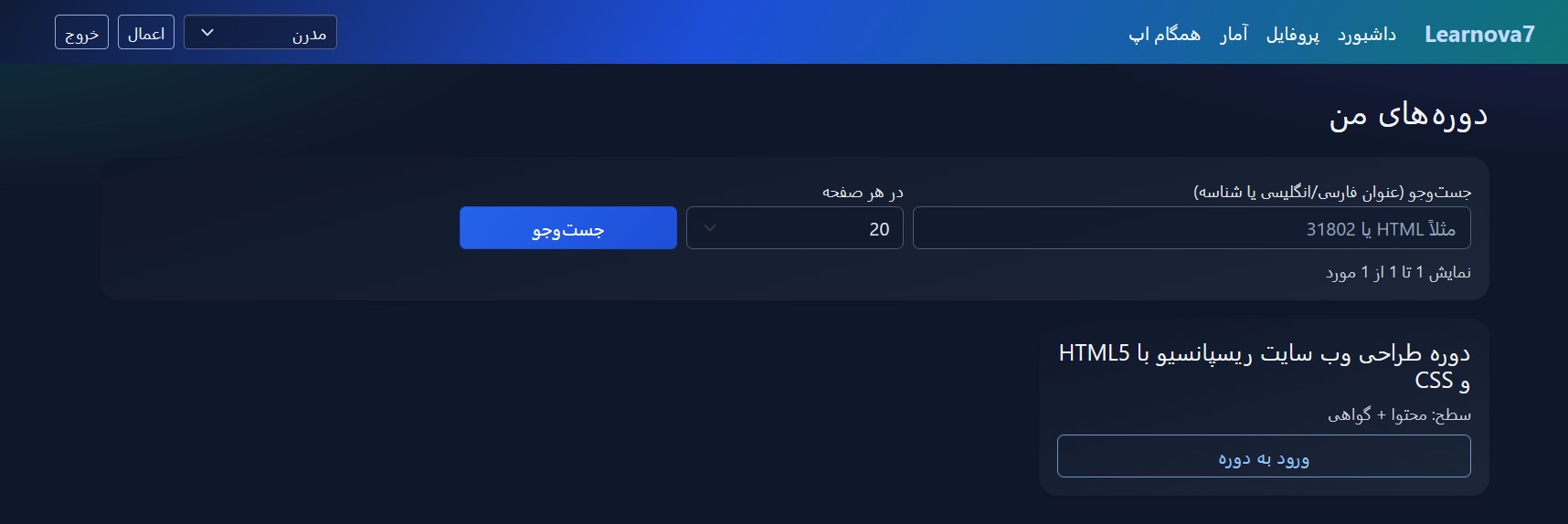
محیط سامانه آموزشی
برای مشاهده تصویر در اندازه بزرگتر کلیک کنید
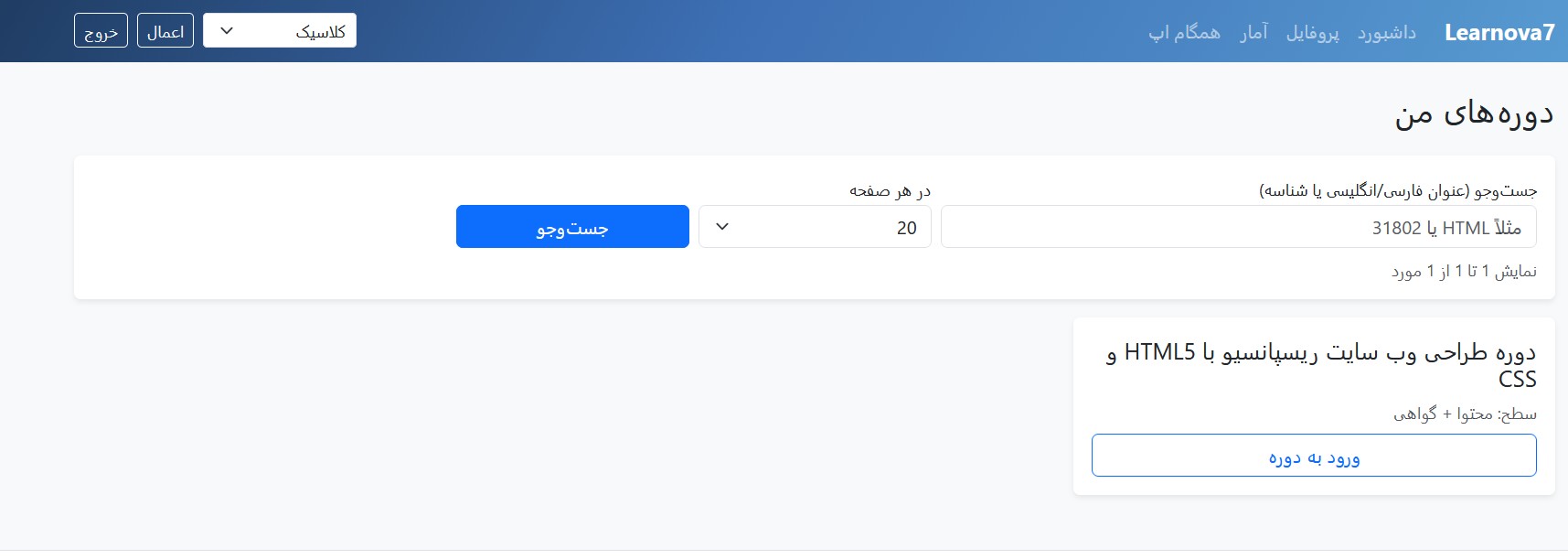
یادگیری و مرور مطالب
برای مشاهده تصویر در اندازه بزرگتر کلیک کنید
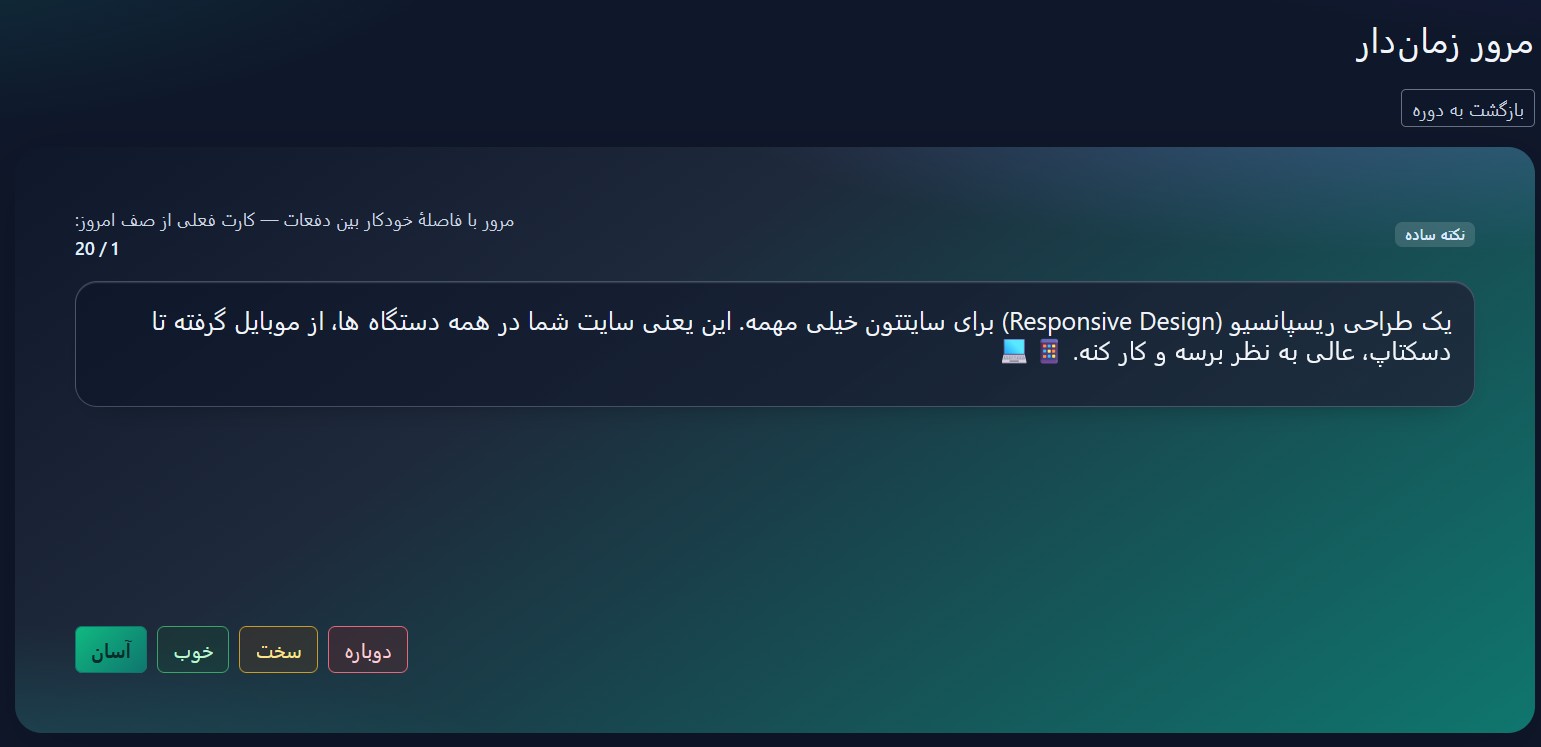
تجربه مطالعه تعاملی
برای مشاهده تصویر در اندازه بزرگتر کلیک کنید
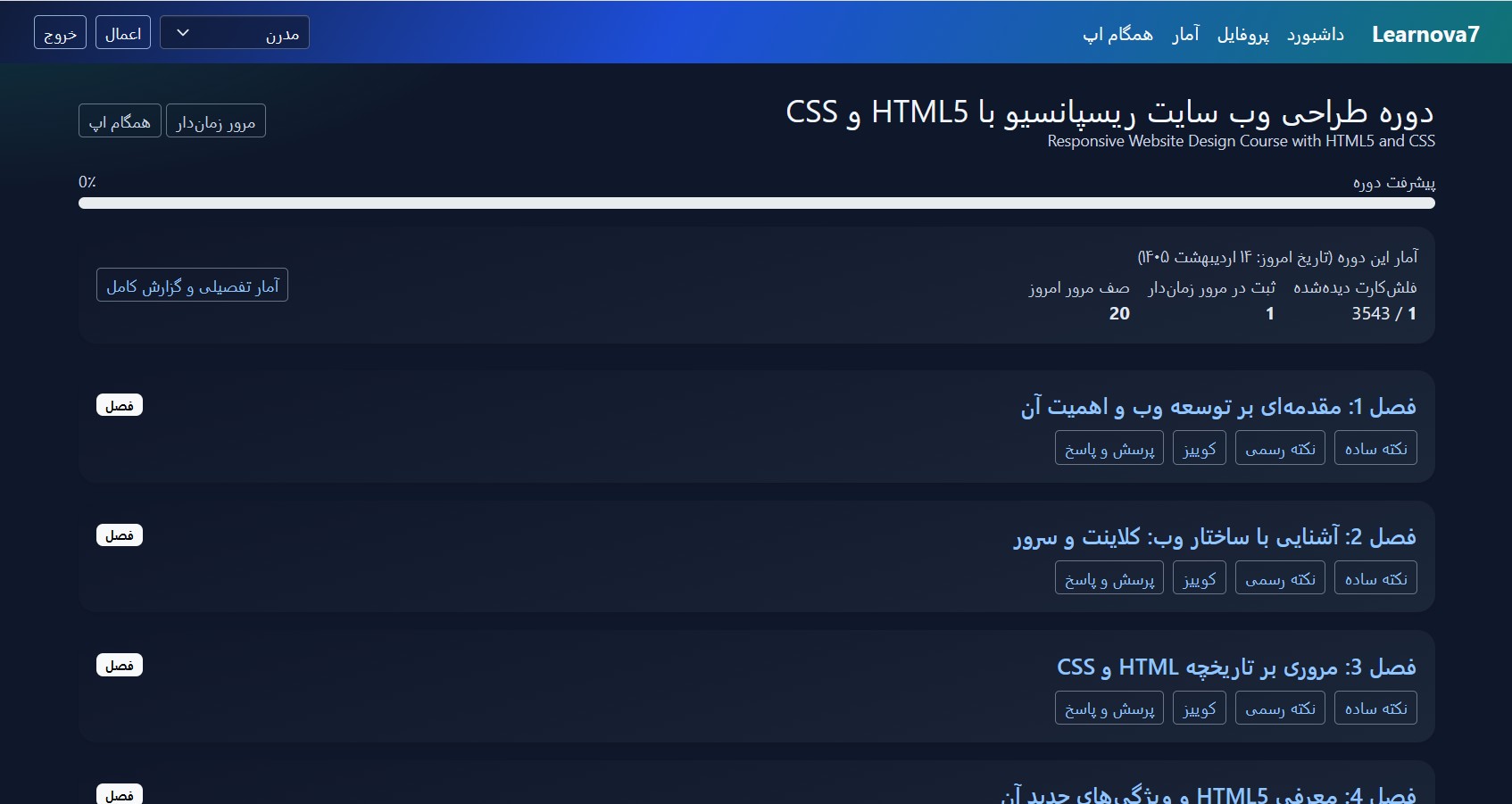
امکانات بیشتر سامانه
برای مشاهده تصویر در اندازه بزرگتر کلیک کنید
یادگیری فراتر از مطالعه معمولی
با فلشکارتهای آموزشی، مرور هدفمند و تمرین مستمر، مطالب را فعالانه یاد بگیرید و مسیر پیشرفت خود را دنبال کنید.
نظرات
هنوز نظری ثبت نشده است.
وارد شوید تا نظر ثبت کنید.