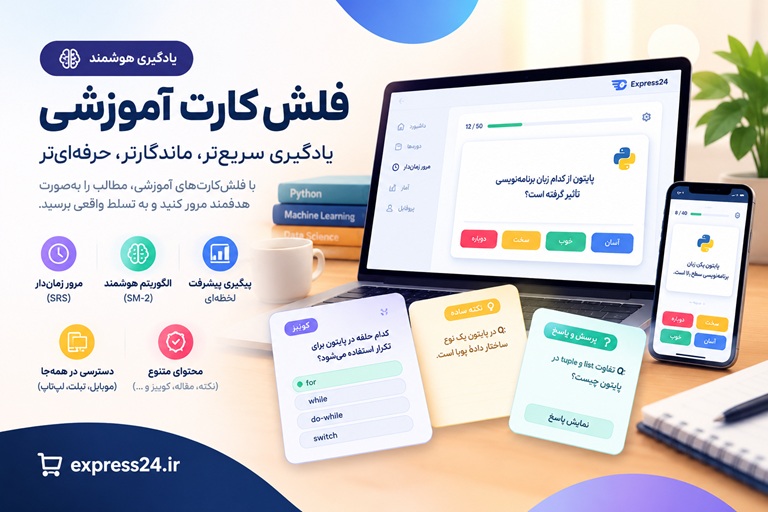
فلشکارتهای آموزشی راهنمای جامع سیستمعامل مکینتاش (Mac OS X Panther) برای کاربران تازهکار
🎓 دوره آموزشی جامع
📚 اطلاعات دوره
عنوان دوره: دوره راهنمای جامع سیستمعامل مکینتاش (Mac OS X Panther) برای کاربران تازهکار
موضوع کلی: فناوری اطلاعات و نرمافزارهای کاربردی
موضوع میانی: سیستمعاملها و ابزارهای کاربری
📋 سرفصلهای دوره
- 1. مقدمهای بر سیستمعامل مکینتاش
- 2. آشنایی با محیط دسکتاپ مکینتاش
- 3. نوار منو و اجزای آن
- 4. پنجرهها و نحوه مدیریت آنها
- 5. فیندِر: مرکز فرماندهی فایلها
- 6. آشنایی با آیکونها و پوشهها
- 7. مدیریت پنجرهها در فیندر
- 8. نوار کناری فیندر و کاربردهای آن
- 9. جستجو در مکینتاش با اسپاتلایت
- 10. تنظیمات اولیه سیستمعامل
- 11. شخصیسازی دسکتاپ و کاغذ دیواری
- 12. تنظیمات نمایشگر و وضوح تصویر
- 13. مدیریت صدا و دستگاههای صوتی
- 14. تنظیمات شبکهبندی و اتصال به اینترنت
- 15. راهاندازی پرینتر و اسکنر
- 16. مدیریت کاربران و دسترسیها
- 17. تنظیمات امنیتی و رمز عبور
- 18. بهروزرسانی سیستمعامل
- 19. نصب و حذف نرمافزارها
- 20. آشنایی با App Store مکینتاش
- 21. مدیریت برنامههای در حال اجرا
- 22. استفاده از Dock و تنظیمات آن
- 23. مدیریت پنجرهها با Mission Control
- 24. Spaces: محیطهای کاری مجازی
- 25. تنظیمات صفحه کلید و میانبرها
- 26. مدیریت ماوس و ترکپد
- 27. استفاده از Trackpad Gestures
- 28. کار با ترمینال و خط فرمان (مقدماتی)
- 29. آشنایی با ابزارهای سیستمی
- 30. Disk Utility: مدیریت دیسکها
- 31. Disk Utility: فرمت کردن درایوها
- 32. Disk Utility: پارتیشنبندی دیسکها
- 33. Disk Utility: بررسی و تعمیر دیسکها
- 34. Disk Utility: بازیابی اطلاعات (مقدماتی)
- 35. System Preferences: مرور کلی
- 36. تنظیمات Energy Saver برای مدیریت مصرف باتری
- 37. تنظیمات Time Machine برای پشتیبانگیری
- 38. تنظیمات iCloud و همگامسازی دادهها
- 39. تنظیمات Bluetooth و دستگاههای بیسیم
- 40. تنظیمات Sound برای خروجی و ورودی صدا
- 41. تنظیمات Keyboard برای زبان و میانبرها
- 42. تنظیمات Mouse و Trackpad
- 43. تنظیمات Display برای رزولوشن و رنگ
- 44. تنظیمات Users & Groups برای مدیریت کاربران
- 45. تنظیمات Security & Privacy برای امنیت
- 46. تنظیمات Network برای اتصال به شبکهها
- 47. تنظیمات Printers & Scanners
- 48. تنظیمات Dock & Menu Bar
- 49. تنظیمات Mission Control
- 50. تنظیمات Spotlight برای جستجو
- 51. تنظیمات App Store
- 52. تنظیمات Internet Accounts
- 53. تنظیمات Mail, Contacts, Calendars
- 54. تنظیمات Notes و Reminders
- 55. تنظیمات Photos و iMovie (مقدماتی)
- 56. تنظیمات GarageBand (مقدماتی)
- 57. تنظیمات Safari: مرورگر وب پیشفرض
- 58. تنظیمات Safari: مدیریت بوکمارکها
- 59. تنظیمات Safari: تاریخچه و کوکیها
- 60. تنظیمات Safari: افزونهها و وبسایتها
- 61. مدیریت ایمیل با برنامه Mail
- 62. مدیریت تقویم با برنامه Calendar
- 63. مدیریت مخاطبین با برنامه Contacts
- 64. استفاده از برنامه TextEdit برای ویرایش متن
- 65. استفاده از برنامه Preview برای مشاهده تصاویر
- 66. استفاده از برنامه QuickTime Player برای پخش ویدئو
- 67. استفاده از برنامه Calculator
- 68. استفاده از برنامه Dictionary
- 69. استفاده از برنامه Chess
- 70. استفاده از برنامه Stickies
- 71. نکات و ترفندهای کاربردی مکینتاش
- 72. مدیریت حافظه و فضای ذخیرهسازی
- 73. بهینهسازی عملکرد سیستمعامل
- 74. عیبیابی مشکلات رایج سیستمعامل
- 75. بازیابی سیستمعامل از مشکلات جدی
- 76. آموزش مقدماتی کپی و انتقال فایلها
- 77. آشنایی با فرمتهای رایج فایلها
- 78. نحوه فشردهسازی و استخراج فایلها
- 79. مدیریت فایلهای PDF
- 80. کار با فایلهای فشرده ZIP
- 81. آشنایی با برنامههای کاربردی ضروری
- 82. نصب برنامههای رایگان از App Store
- 83. امنیت در سیستمعامل مکینتاش
- 84. حفاظت از اطلاعات شخصی
- 85. نکات مهم در استفاده از اینترنت امن
- 86. مدیریت پسوردها و حسابهای کاربری
- 87. پشتیبانگیری منظم از اطلاعات
- 88. استفاده از Time Machine برای بازیابی
- 89. آشنایی با مفاهیم اولیه شبکههای کامپیوتری
- 90. اتصال به شبکههای Wi-Fi امن
- 91. اشتراکگذاری فایلها در شبکه محلی
- 92. تنظیمات Remote Login (مقدماتی)
- 93. نکات پایانی و جمعبندی
- 94. راهنمای جامع برای کاربران تازهکار
- 95. محیط کاربری بصری و کاربرپسند
- 96. قدرت و انعطافپذیری سیستمعامل
- 97. مراحل اولیه راهاندازی و پیکربندی
- 98. مدیریت فایلها و پوشهها در فیندر
- 99. تنظیمات سیستم برای سفارشیسازی
- 100. ابزارهای کاربردی برای بهرهوری
SMART LEARNING PLATFORM
از مطالعه تا یادگیری ماندگار
فراتر از یک مجموعه فلشکارت؛ تجربهای تعاملی برای یادگیری، تمرین، مرور هوشمند و مشاهده مسیر پیشرفت شما، همراه با امکان دریافت گواهی پایان دوره در دورههای واجد شرایط.
مرور فاصلهدار
آمار یادگیری
گواهی دوزبانه
یادگیری را به یک مسیر قابل پیگیری تبدیل کنید
با ورود به سامانه آموزشی، محتوای دوره را بهصورت مرحلهای دنبال کنید، فلشکارتها را مرور کنید، دانش خود را با پرسشها و آزمونها بسنجید و روند پیشرفتتان را در طول مسیر ببینید.
⟳
مرور فاصلهدار هوشمند
با مرور زماندار، کارتهای تازه و کارتهای سررسیدشده را بر اساس برنامه مرور دنبال کنید. ارزیابی پاسخها به زمانبندی مرورهای بعدی کمک میکند تا تمرین متناسبتری داشته باشید.
◉
مشاهده مسیر پیشرفت
میزان مشاهده فلشکارتها، فعالیتهای مرور، عملکرد آزمونها و آمار یادگیری را بررسی کنید و تصویر روشنتری از مسیر آموزشی خود داشته باشید.
▤
یادگیری مرحلهبهمرحله
فصلها و بخشهای آموزشی را به ترتیب دنبال کنید، مطالب دیدهنشده را پیدا کنید و بدون سردرگمی به ادامه مسیر برگردید.
✓
تمرین و سنجش آموختهها
با نکتههای آموزشی، پرسش و پاسخ، کوییزها و آزمونهای پایان فصل، دانستههای خود را تمرین کنید و بخشهایی را که به توجه بیشتری نیاز دارند بشناسید.
SMART REVIEW
هر بار، مرور هدفمندتر
لازم نیست هر روز از ابتدا درباره اینکه چه چیزی را مرور کنید تصمیم بگیرید. سامانه، صف مرور روزانه را بر اساس کارتهای تازه و موعد مرور کارتها آماده میکند. شما پاسخ را ارزیابی میکنید و برنامه مرور با توجه به آن تنظیم میشود.
دوباره
برای کارتهایی که به تمرین زودتر نیاز دارند.
سخت
برای پاسخهایی که با دشواری به یاد آمدهاند.
خوب
برای پاسخهایی که بهدرستی به یاد آوردهاید.
آسان
برای کارتهایی که پاسخ آنها را بهآسانی میدانید.
برنامه مرور بر اساس ارزیابی شما تنظیم میشود؛ مرور منظم میتواند به تثبیت آموختهها کمک کند، اما بهتنهایی تضمینکننده تسلط کامل نیست.
محتوا را به شیوههای مختلف تمرین کنید
ساختار دورهها متناسب با موضوع آموزشی طراحی شده است و ممکن است انواع مختلفی از محتوا را در بر بگیرد.
نکتههای ساده
برای مرور سریع مفاهیم اصلی و نکات کلیدی.
نکتههای رسمی
برای تمرین تعاریف، اصطلاحات و بیان دقیق علمی.
کوییز
برای سنجش درک مطلب و بررسی گزینه صحیح.
پرسش و پاسخ
برای تمرین یادآوری و سنجش میزان تسلط بر مطالب.
محتوای هر دوره بر اساس ساختار و امکانات فعال همان دوره ارائه میشود.
LEARN ANYWHERE
همراه شما روی مرورگر
برای استفاده از نسخه تحت وب، کافی است با حساب کاربری خود وارد سامانه شوید. بدون نیاز به نصب یک برنامه اختصاصی، میتوانید از مرورگر سازگار روی گوشی، تبلت یا رایانه به دورههای در دسترس خود مراجعه کنید.
گوشی هوشمند
برای مطالعه در زمانهای کوتاه
تبلت و لپتاپ
برای مطالعه و مرور راحتتر
حساب کاربری شخصی
برای دسترسی به دورههای مجاز شما
COURSE COMPLETION CERTIFICATE
گواهی پایان دوره؛ ثبت دستاورد شما
در دورههایی که امکان دریافت گواهی برای آنها فعال است، میتوانید پس از تکمیل شرایط آموزشی، درخواست گواهی پایان دوره ثبت کنید.
شرایط درخواست گواهی
✓ داشتن دسترسی دارای قابلیت گواهی برای دوره مربوطه.
✓ تکمیل اطلاعات لازم در پروفایل، شامل کد ملی معتبر، عکس پرسنلی و نام و نام خانوادگی انگلیسی.
✓ مشاهده تمام فلشکارتهای فعال دوره.
✓ قبولی در آزمونهای پایان فصل، در صورت وجود آزمون برای فصلها.
فارسی و انگلیسی
پس از تأیید و انتشار، نسخههای فارسی و انگلیسی گواهی در دسترس قرار میگیرند.
استعلام آنلاین
گواهی منتشرشده دارای QR Code و لینک اختصاصی برای بررسی آنلاین اعتبار آن است.
دانلود و چاپ
پس از انتشار گواهی، امکان دریافت نسخه PDF فارسی و انگلیسی و چاپ آن فراهم است.
توجه: ثبت درخواست به معنای صدور قطعی نیست. درخواست گواهی پس از بررسی و تأیید ادمین منتشر میشود. این گواهی، گواهی پایان دوره آموزشی است و بهخودیخود معادل مدرک دانشگاهی یا مدرک رسمی مورد تأیید نهادهای دولتی نیست.
یادگیری را شروع کنید؛ پیشرفت را دنبال کنید
با تمرین منظم، مرور هدفمند و پیگیری مسیر آموزشی خود، قدمبهقدم دانش و مهارتهایتان را گسترش دهید.
هر کارت، یک قدم به جلو
امکانات محتوایی، مرور و گواهی بر اساس سطح دسترسی و تنظیمات هر دوره متفاوت است.
نگاهی به محیط سامانه
یادگیری هوشمند، قدمبهقدم
با محیط سامانه آموزشی آشنا شوید و نمونههایی از فضای یادگیری، فلشکارتها و ابزارهای مرور و تمرین را مشاهده کنید.
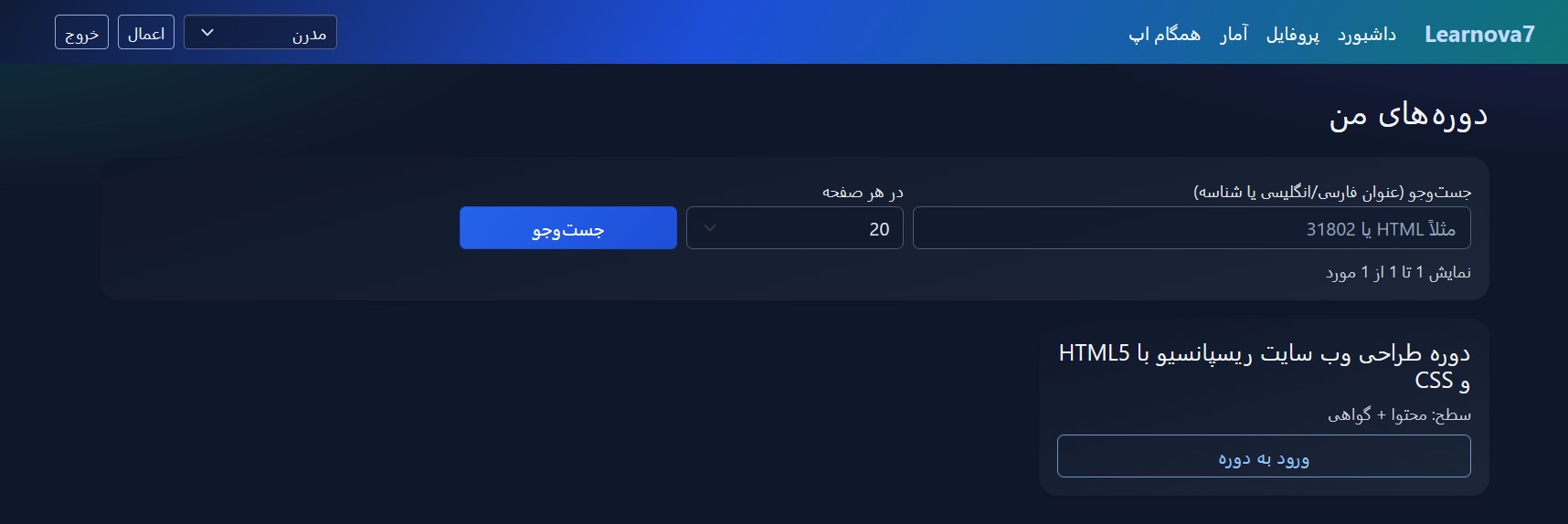
محیط سامانه آموزشی
برای مشاهده تصویر در اندازه بزرگتر کلیک کنید
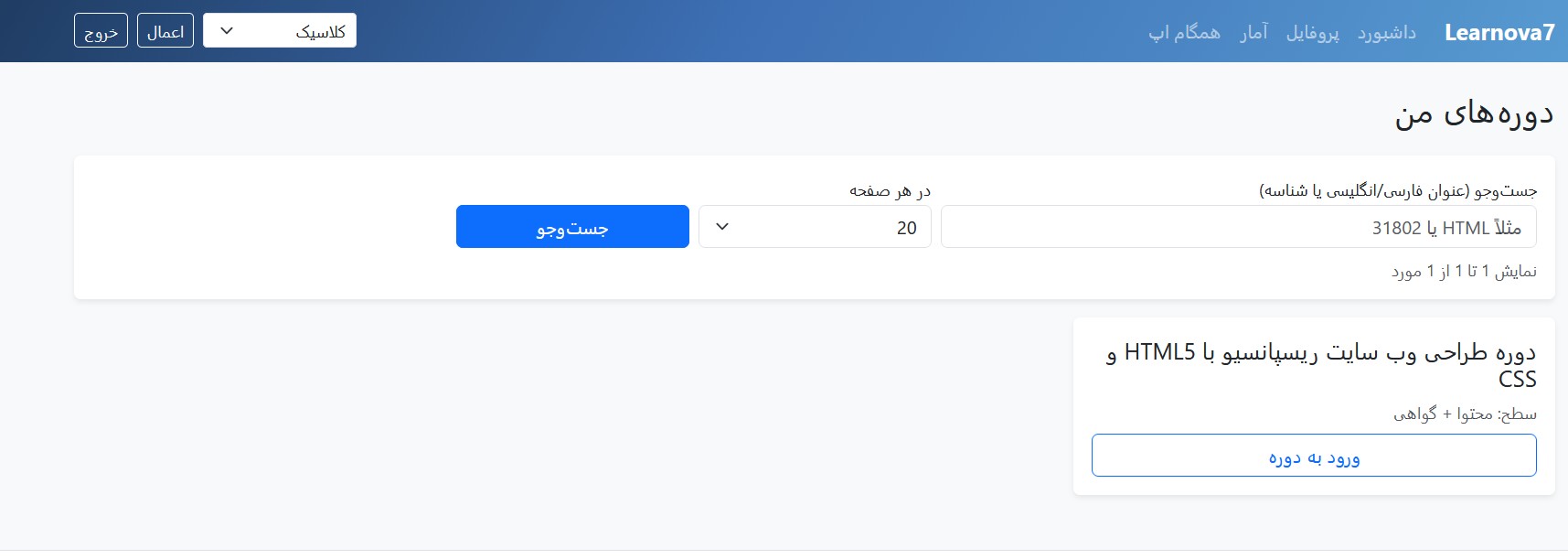
یادگیری و مرور مطالب
برای مشاهده تصویر در اندازه بزرگتر کلیک کنید
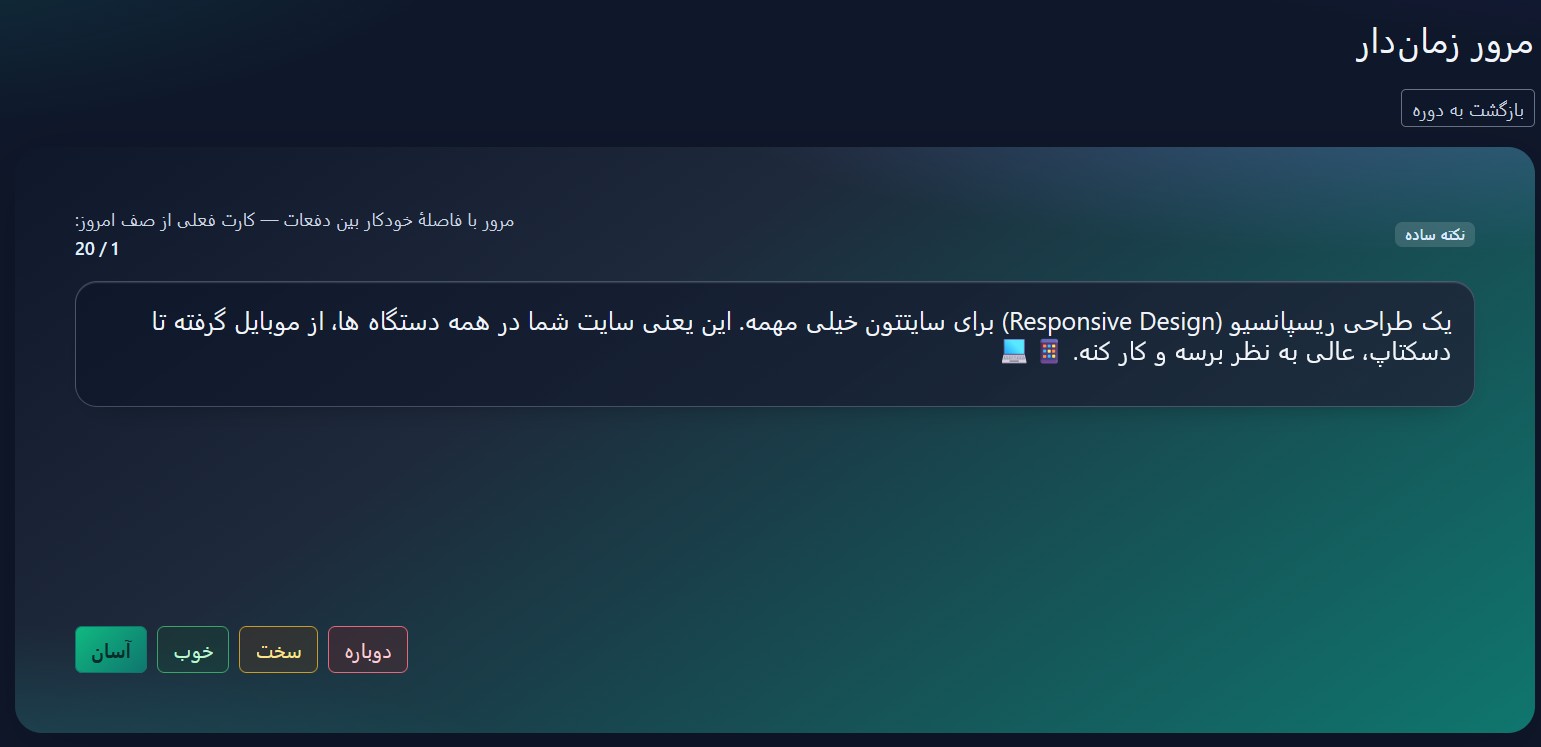
تجربه مطالعه تعاملی
برای مشاهده تصویر در اندازه بزرگتر کلیک کنید
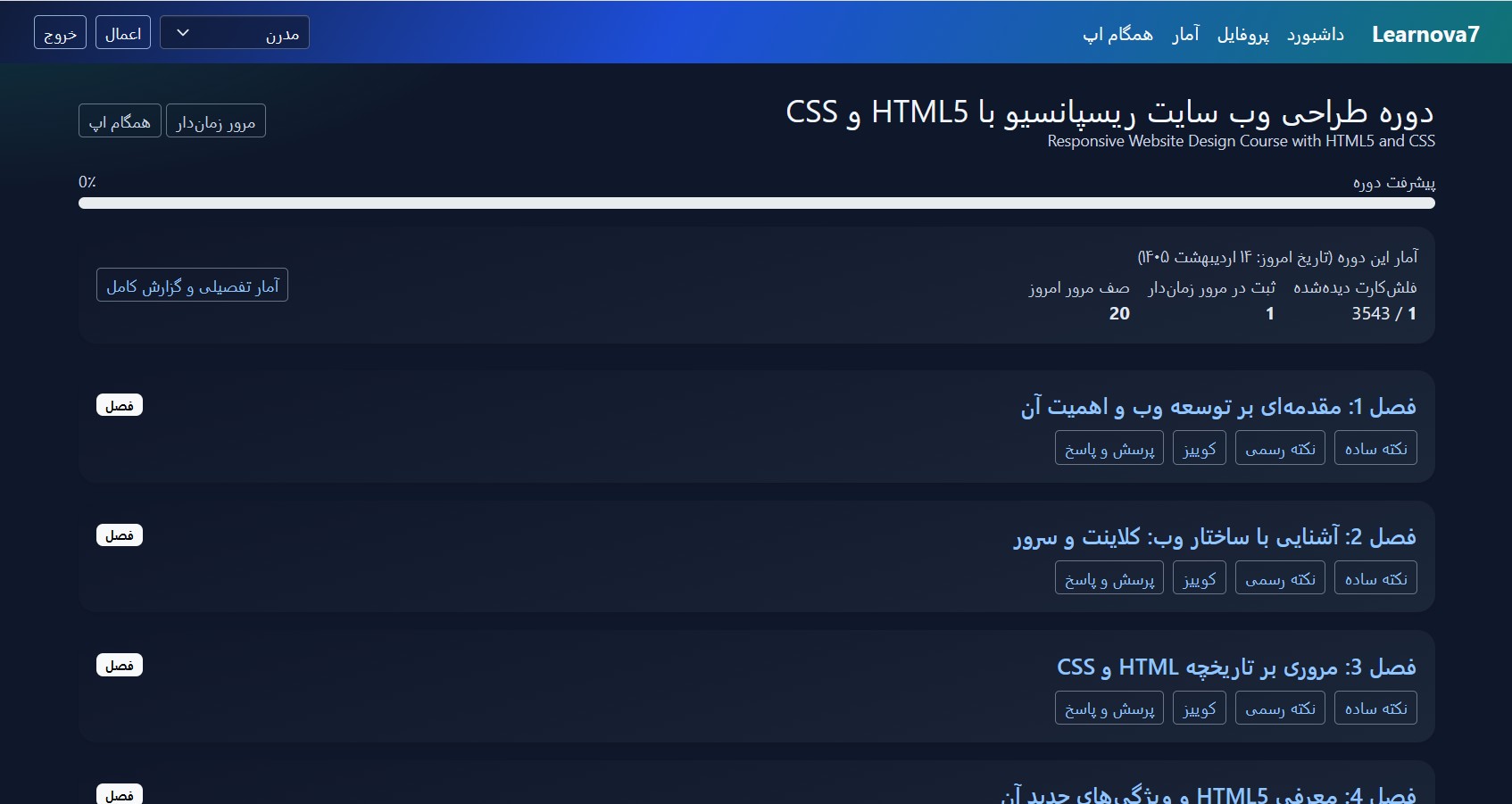
امکانات بیشتر سامانه
برای مشاهده تصویر در اندازه بزرگتر کلیک کنید
یادگیری فراتر از مطالعه معمولی
با فلشکارتهای آموزشی، مرور هدفمند و تمرین مستمر، مطالب را فعالانه یاد بگیرید و مسیر پیشرفت خود را دنبال کنید.
نظرات
هنوز نظری ثبت نشده است.
وارد شوید تا نظر ثبت کنید.